怎么用word快速制作流程图?有快捷键哦!

 时间:2026-02-12 22:18:30

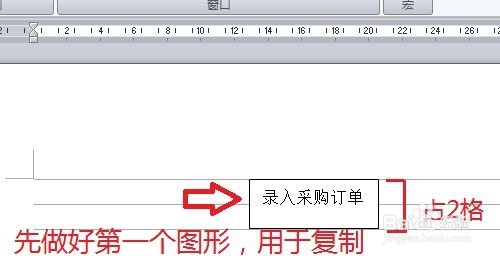
1、如下图所示,我们先做好流程图中的第一个步骤,不知道怎么做到的,请参考上面链接的文章,里面有非常详细的操作介绍。
怎么用word快速制作流程图?有快捷键哦!

2、鼠标点击该图形,这时该图形的四周和边角出现下图所示的变化,表示该图形进入可编辑状态。

怎么用word快速制作流程图?有快捷键哦!

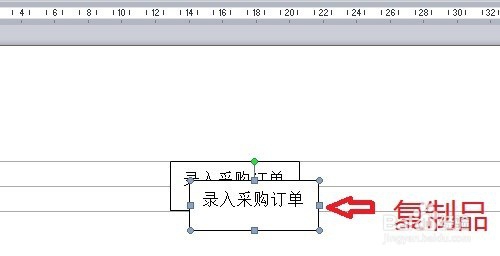
3、我们按下键盘上的组合快捷键ctrl+D,这时软件自动复制出我们选中的图形,如下图所示。
怎么用word快速制作流程图?有快捷键哦!

4、参照软件提供的网格线条,我们将复制的图形整齐移动到合适的位置,本次演示我们向下移动一格。

怎么用word快速制作流程图?有快捷键哦!

5、继续按快捷键ctrl+D,这时软件自动按照刚才的间距(一个网格的间距),复制出多个我们选中的图形。

怎么用word快速制作流程图?有快捷键哦!

6、根据实际的工作步骤,更改图形里面的文字,多个步骤就做好了。

为了减少更改文字的工作,我们也可以不要在第一个图形里填入文字。

怎么用word快速制作流程图?有快捷键哦!

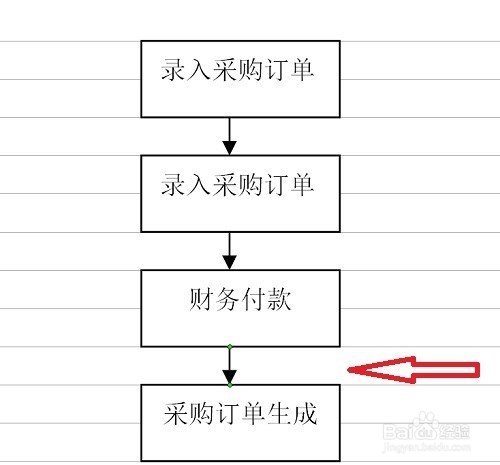
7、      最后一部就是在各步骤之间加上连接线,加好第一个箭头后,同样可以用ctrl+D来复制连接线(箭头)。

     学会了快捷键ctrl+D,制作起流程图来是不是高效多啦?您学会了吗?附上其他实用的经验链接,供您取用。
怎么用word快速制作流程图?有快捷键哦!

  • 如何在Word文档中插入各种数学公式与符号
  • 如何创建wps office房产中介公司培训资料模板?
  • 如何在word文档中插入一个箭头形状?
  • wps演示中如何制作双三角形标题样式
  • 如何设定matlab中的坐标轴和线标信息?
  • 热门搜索
    青城山旅游攻略 大理旅游攻略 旅游注意事项 新西兰旅游 旅游区 旅游学院 上海周边旅游景点 旅游管理专业 旅游计划 厦门旅游攻略