1、首先新建空白Word文档,保存为“主文档.docx”。

2、然后在主文档中,录入各章节的标题内容,如下图所示:
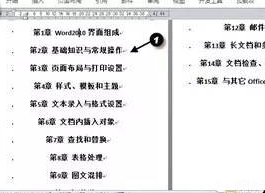
3、单击界面右下方大纲视图按钮,切换到大纲视图。

4、单击“大纲”选项卡→“主控文档”组→“显示文档”按钮,将“主控文档”组显示完整。

5、按<ctrl+A>组合键全选内容→单击“大纲”选项卡→“主控文档”组→“创建”按钮,显示如右下图效果。

6、 按<Ctrl+S>组合键保存文档,在主文档所在目录生成如图 13‑48所示效果文档。

时间:2026-04-24 12:10:32
1、首先新建空白Word文档,保存为“主文档.docx”。
2、然后在主文档中,录入各章节的标题内容,如下图所示:
3、单击界面右下方大纲视图按钮,切换到大纲视图。
4、单击“大纲”选项卡→“主控文档”组→“显示文档”按钮,将“主控文档”组显示完整。
5、按<ctrl+A>组合键全选内容→单击“大纲”选项卡→“主控文档”组→“创建”按钮,显示如右下图效果。
6、 按<Ctrl+S>组合键保存文档,在主文档所在目录生成如图 13‑48所示效果文档。
