1、创建一个新的word文档

2、点击“插入”

3、选择“表格”选项

4、在选项框中,选择需要的表格横竖数量

5、选择好后,点击一下鼠标左键,这样表格就可以插入到正文里了。

6、如果需要增加表格数量,在表格的右侧和下面有“+”,点击一下就可以增加一行或者一列。

1、点击“插入”——“插入表格”选项

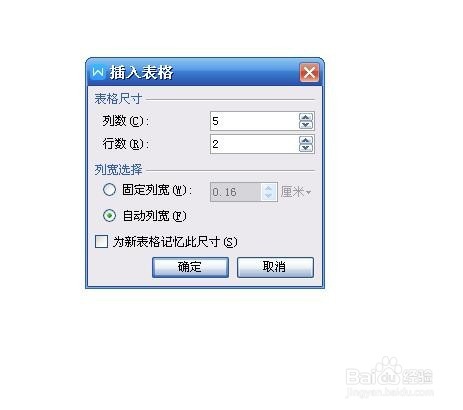
2、会弹出选项框,选择行列数量,点击确定
3、这样表格就插入进来了

时间:2026-04-22 05:28:12
1、创建一个新的word文档
2、点击“插入”
3、选择“表格”选项
4、在选项框中,选择需要的表格横竖数量
5、选择好后,点击一下鼠标左键,这样表格就可以插入到正文里了。
6、如果需要增加表格数量,在表格的右侧和下面有“+”,点击一下就可以增加一行或者一列。
1、点击“插入”——“插入表格”选项
2、会弹出选项框,选择行列数量,点击确定
3、这样表格就插入进来了
