1、打开手机QQ进入后,点击左上方的个人头像。
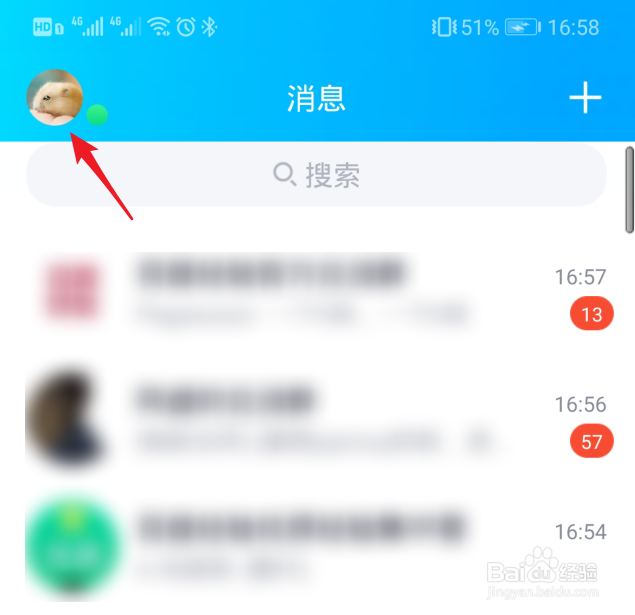
2、点击后,选择左下方的“设置”选项。

3、进入手机QQ设置列表后,点击“隐私”的选项进入。

4、在隐私设置内,点击上方的“加我为好友时的验证设置”的选项。

5、进入后,在验证方式内,选择“需要正确回答问题”的选项。
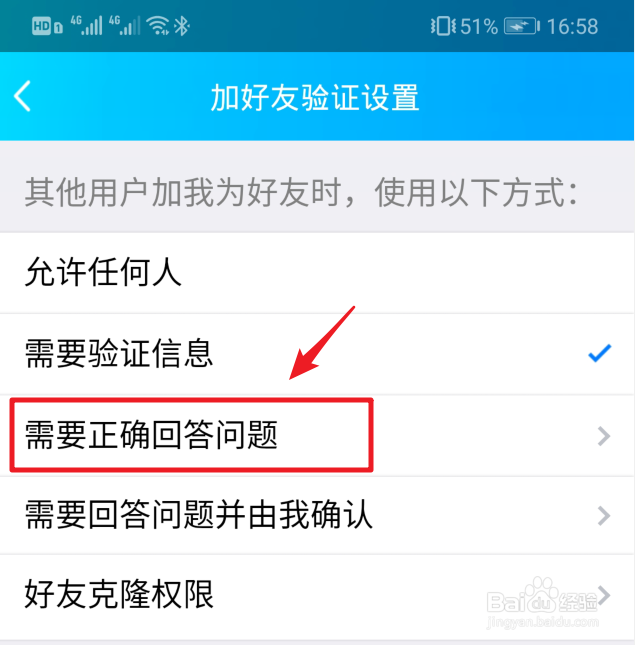
6、进入后,选择页面中提供的任意的问题进入。

7、进入后,在设置正确答案界面,将答案设置为他人不知道的答案即可。

1、登录电脑端QQ后,在主界面点击“主菜单”,并选择“设置”进入。

2、在QQ设置界面,点击上方的“权限设置”。

3、进入后,选择左侧的“防骚扰”的选项进入。

4、在页面的验证方式内,选择“需要正确回答问题”的选项。

5、输入问题及答案,将答案设置为他人不知道的答案即可。这样就可以拒绝任何人添加好友。

1、手机端:
1.打开手机QQ,点击个人头像,选择设置进入。
2.点击“隐私”,点击“加我为好友时的验证设置”的选项。
3.选择“需要正确回答问题”,选择任意的问题进入。
4.将答案设置为他人不知道的答案即可。
电脑端:
1.点击主界面“主菜单”选项,并选择“设置”。
2.点击上方的“权限设置”,选择“防骚扰”的选项。
3.选择“需要正确回答问题”的选项。
4.将答案设置为他人不知道的答案即可。
