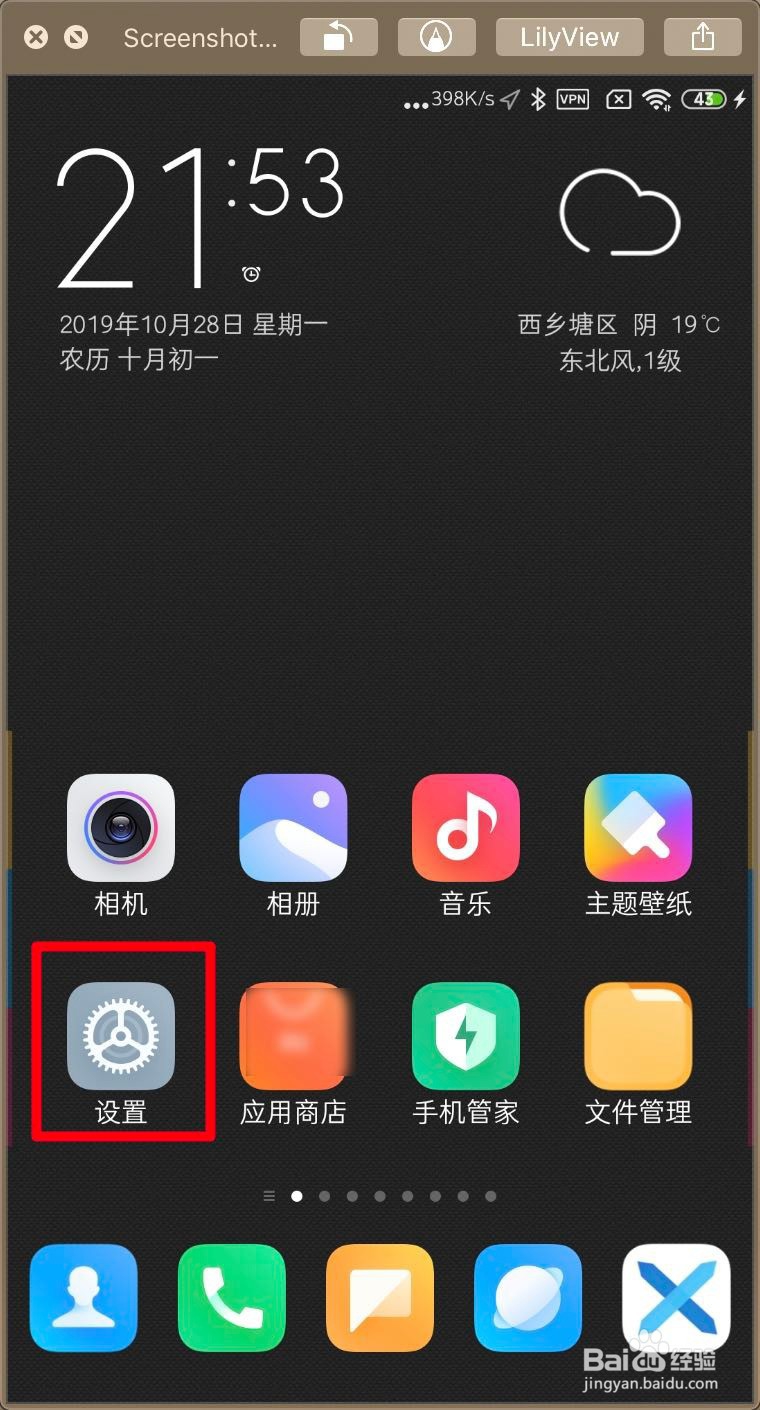
1、跟其他的设置教程差不多,点击设置。
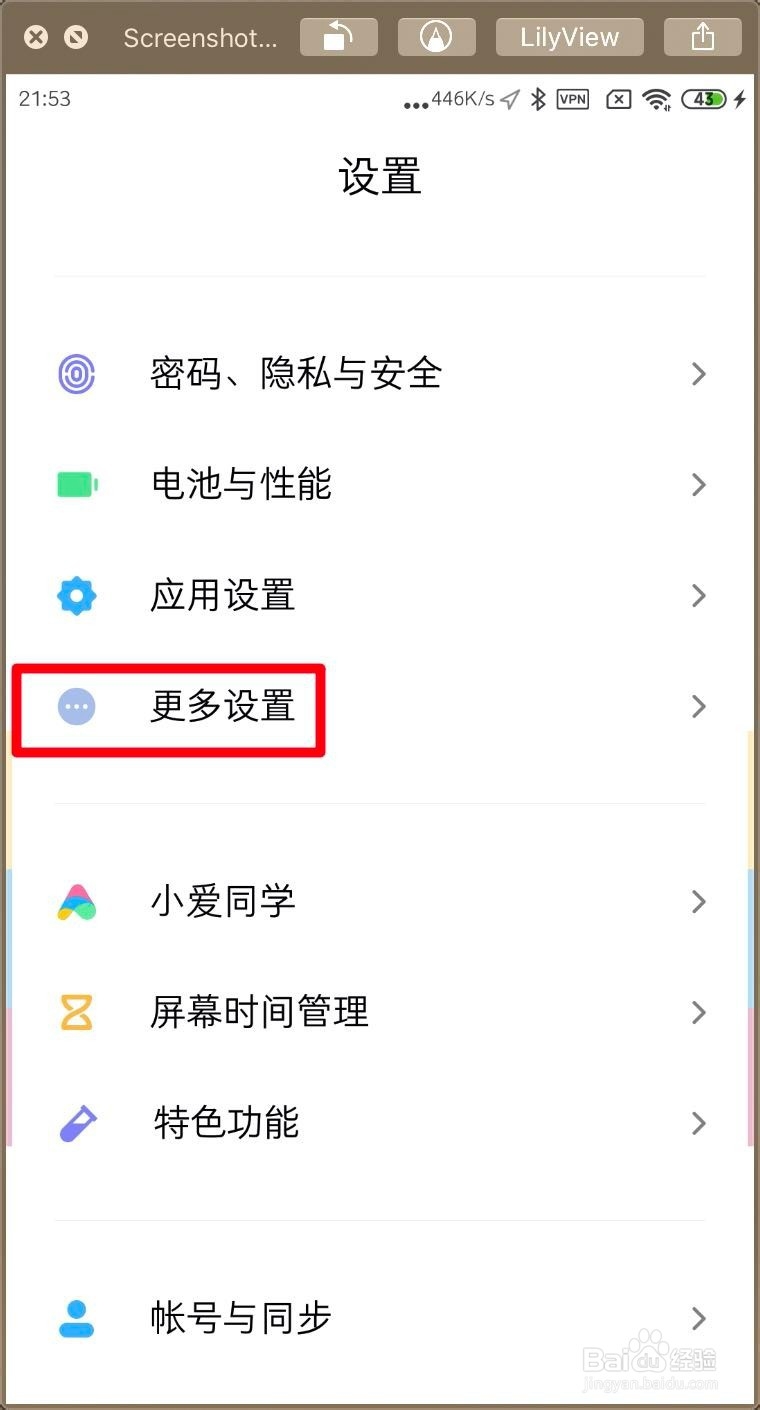
2、跟着,点击更多设置。
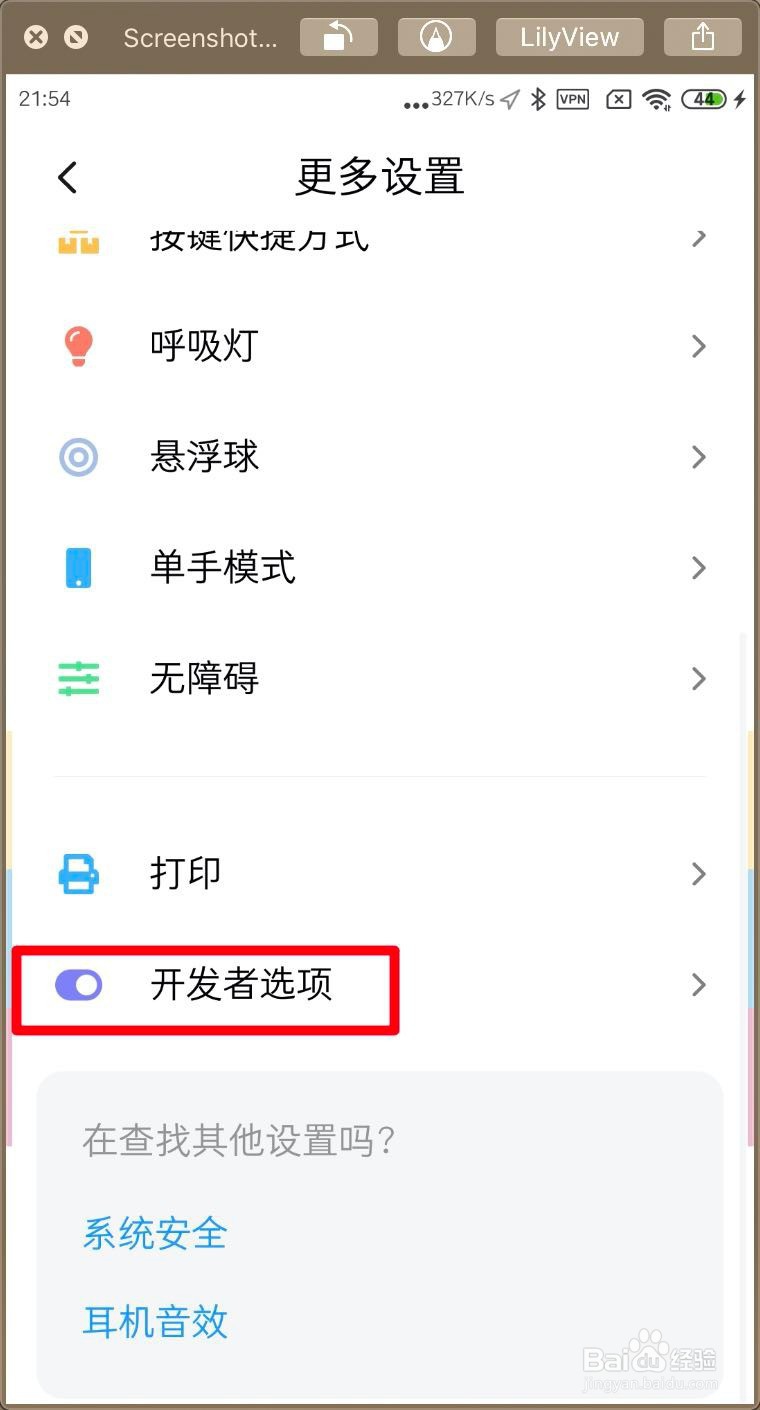
3、那么就打开你机型上的开发者选项,如图。
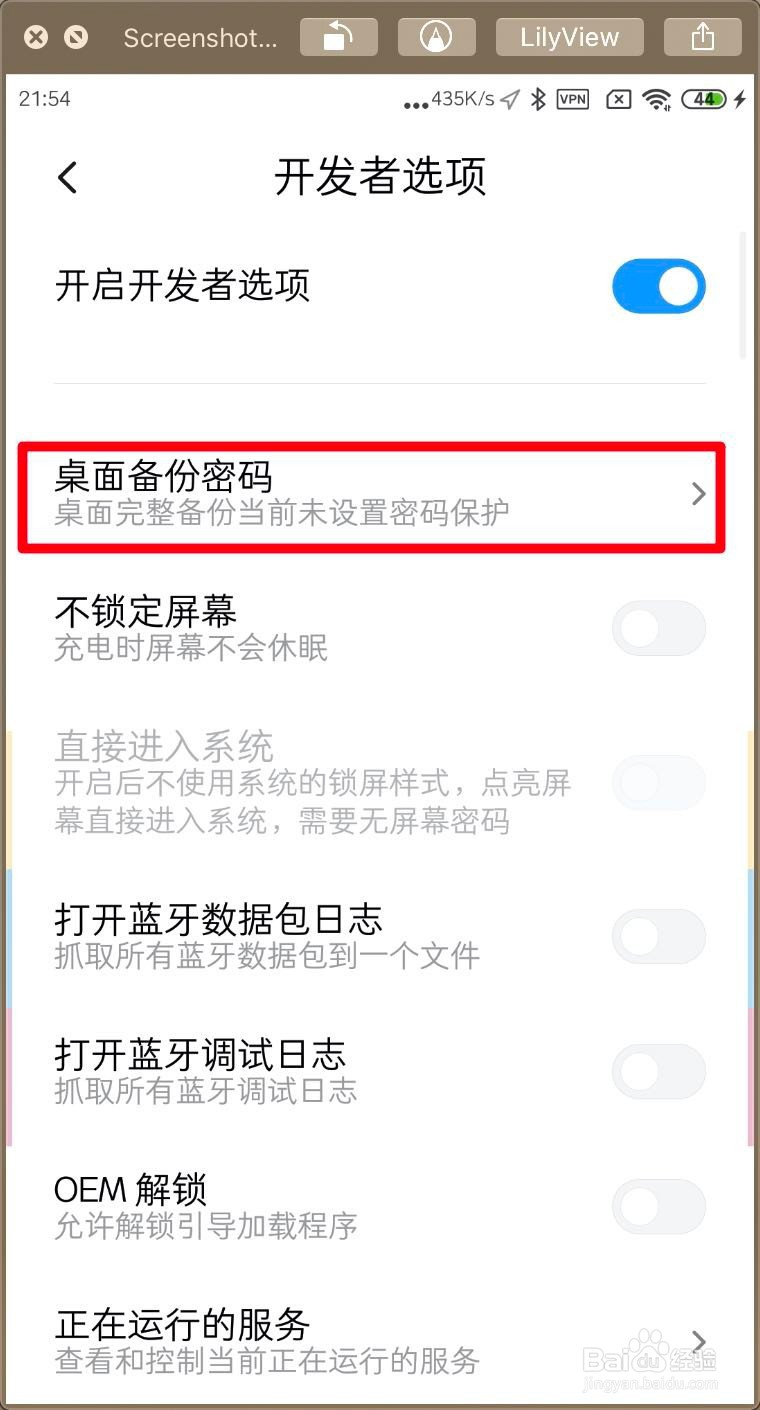
4、打开桌面备份密码,如下图。
5、请设置备份密码,输入要设置的密码,重复密码,如图。
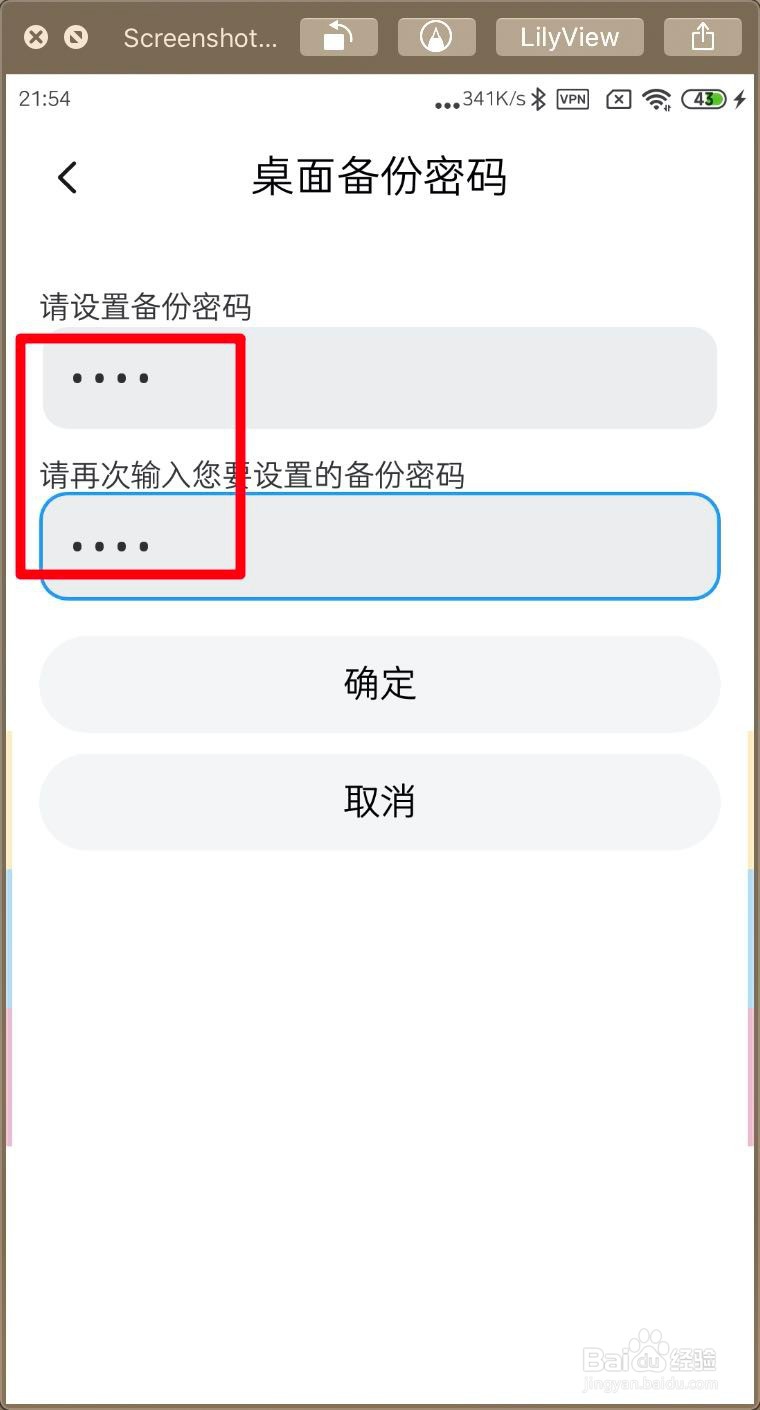
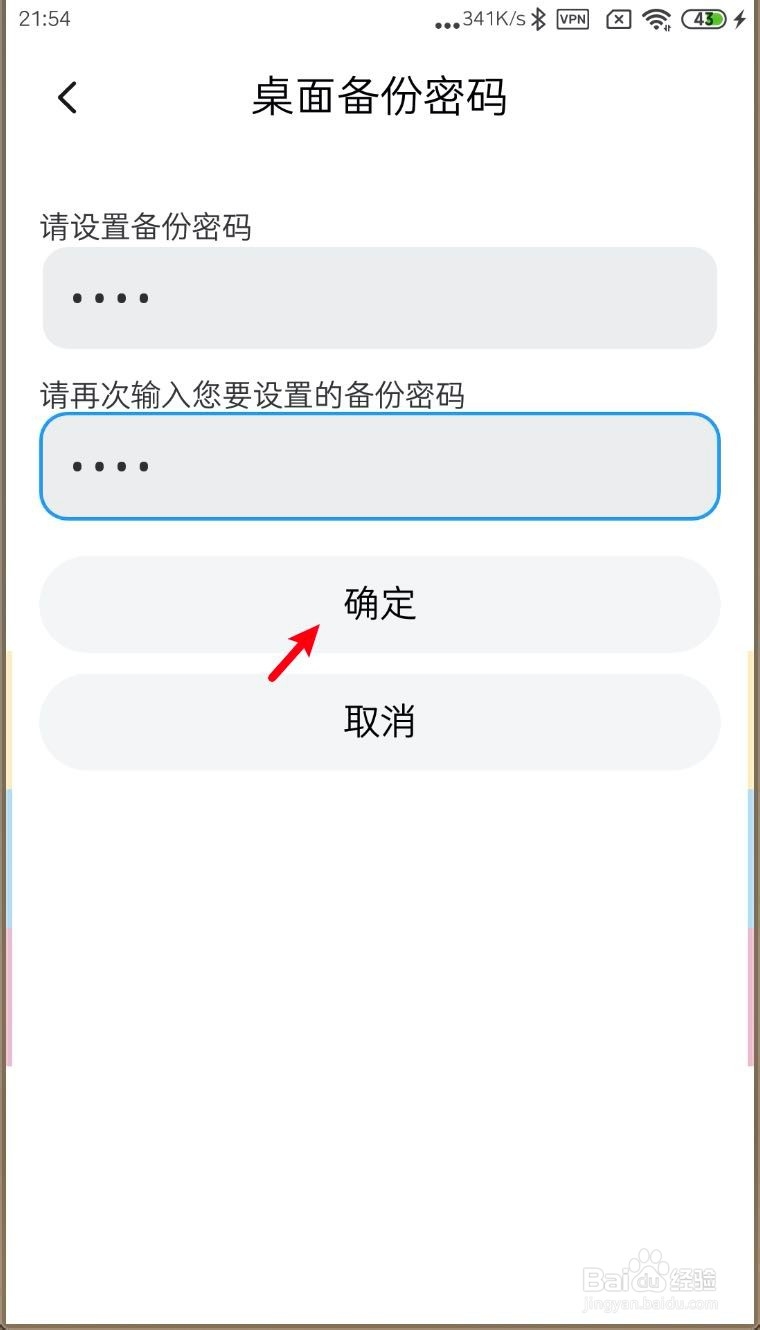
6、密码,以简单为主要,设置点击确定。
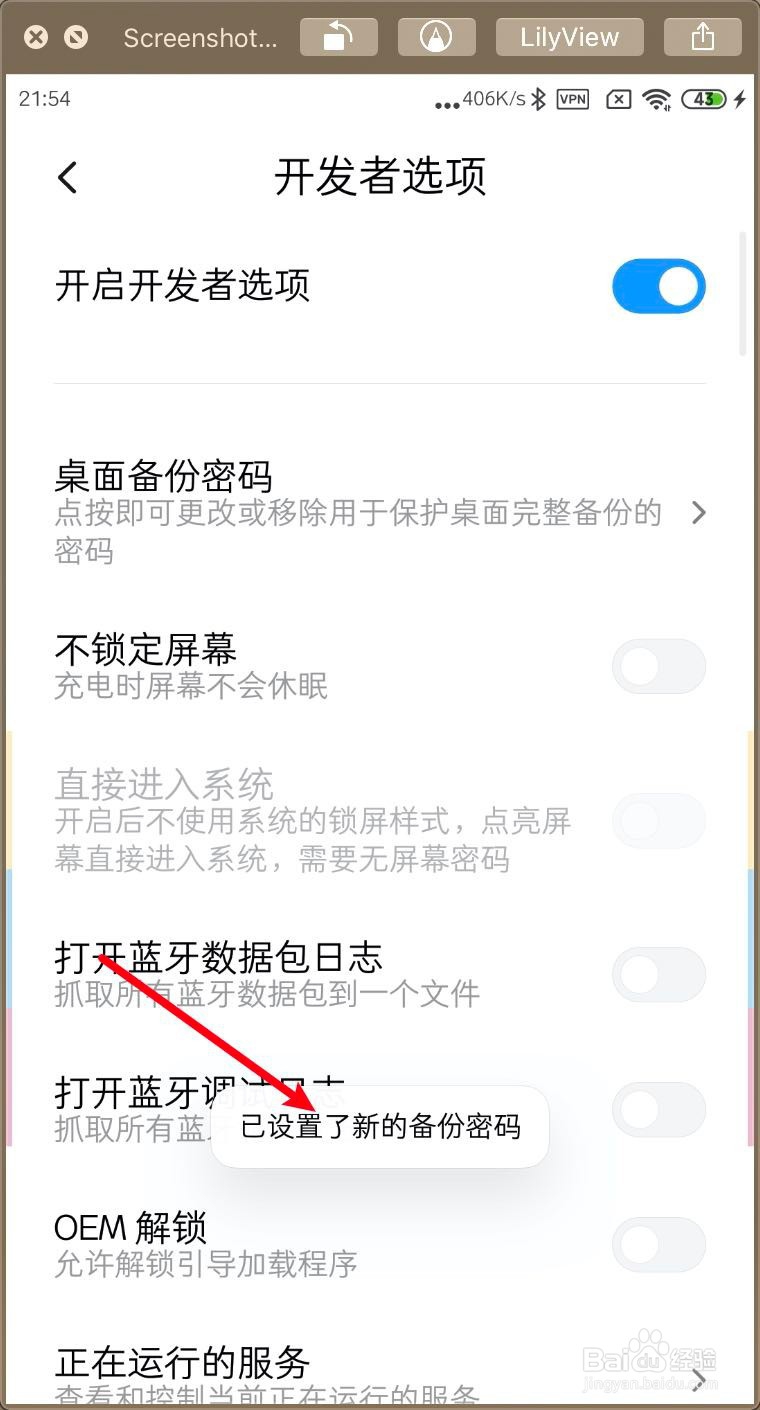
7、手机提示已设置了新的备份密码,那么你就给手机设置了【桌面备份密码】。
时间:2026-04-26 11:16:06
1、跟其他的设置教程差不多,点击设置。
2、跟着,点击更多设置。
3、那么就打开你机型上的开发者选项,如图。
4、打开桌面备份密码,如下图。
5、请设置备份密码,输入要设置的密码,重复密码,如图。
6、密码,以简单为主要,设置点击确定。
7、手机提示已设置了新的备份密码,那么你就给手机设置了【桌面备份密码】。
