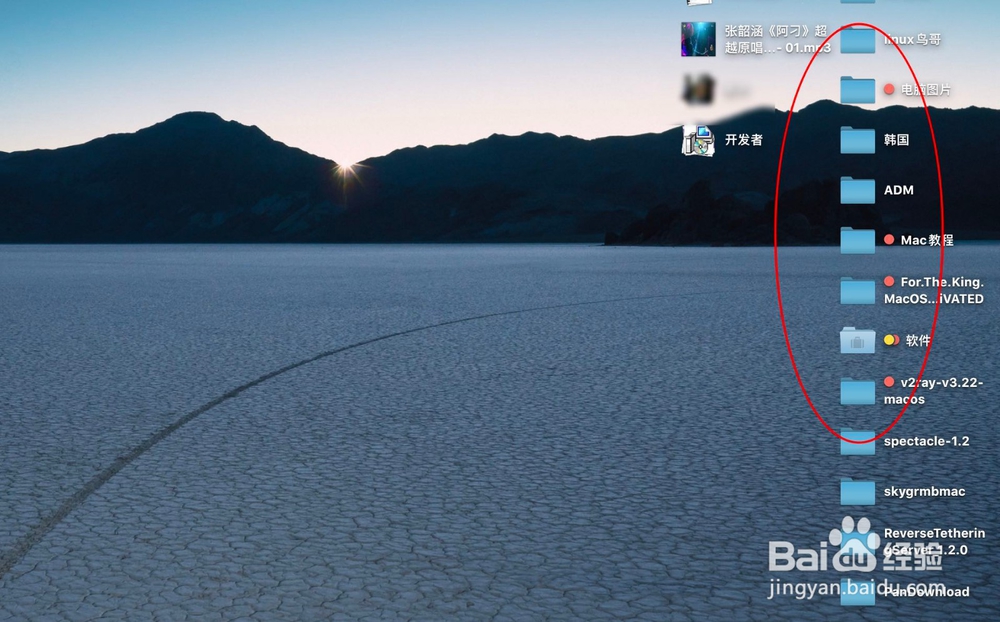
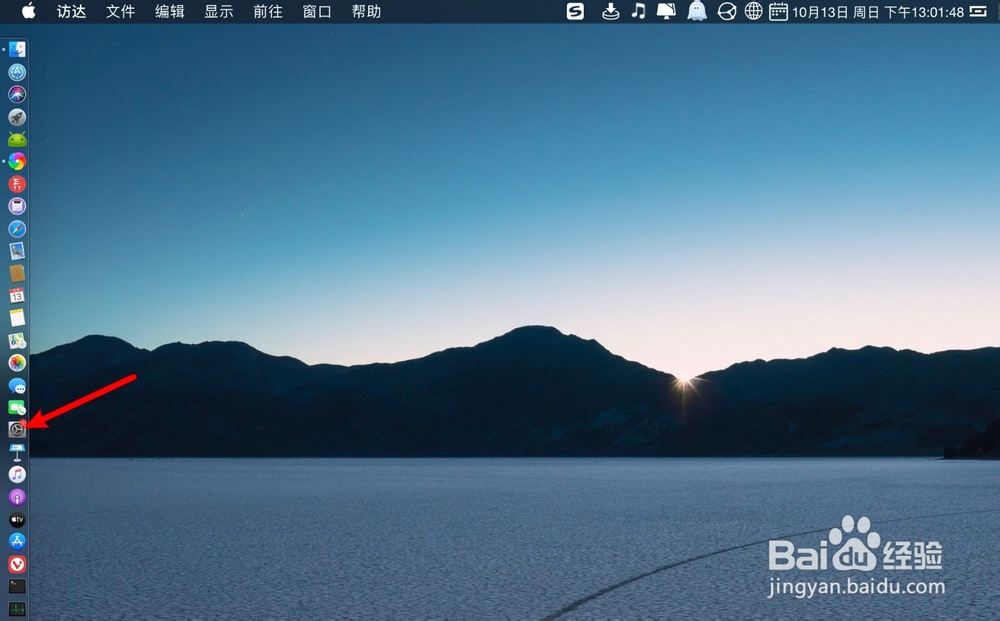
1、例如桌面很多文件夹,那么呀要移走怎么办?怎么移走这些文件夹。在这教程上以10.15系统说明,点击设置。
2、单击面板辅助功能,单击指针控制。


3、带你点击触控板选项,如图二,一一设置好,启用拖拽,三指拖拽。


4、拖拽打开,桌面上⌘+n,选访达的小房子。


5、然后鼠标点击需要移走的文件夹,三根手指同时放到苹果触控板上,然后往访达内打开的文件夹拖动。


6、那么桌面上的文件夹,就移走到访达上。
时间:2026-04-26 02:33:02
1、例如桌面很多文件夹,那么呀要移走怎么办?怎么移走这些文件夹。在这教程上以10.15系统说明,点击设置。
2、单击面板辅助功能,单击指针控制。
3、带你点击触控板选项,如图二,一一设置好,启用拖拽,三指拖拽。
4、拖拽打开,桌面上⌘+n,选访达的小房子。
5、然后鼠标点击需要移走的文件夹,三根手指同时放到苹果触控板上,然后往访达内打开的文件夹拖动。
6、那么桌面上的文件夹,就移走到访达上。
