1、打开Excel 2019,新建一个文档

2、打开需要处理的工作表

3、选中单元格区域中的任意一个单元格
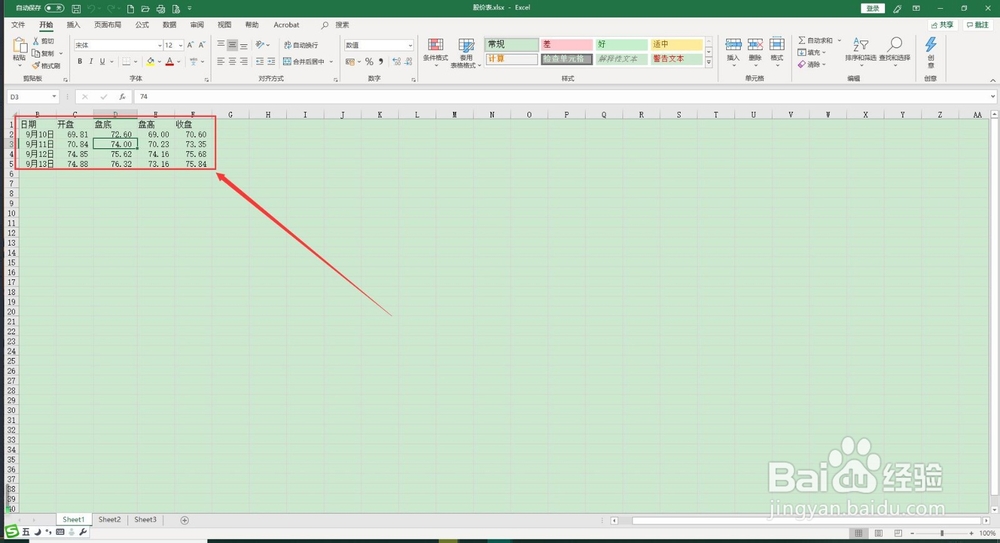
4、点击菜单栏中的”插入“按钮,在”图表“中选择”插恩哄芬入瀑布图或股价图“,紧接着选择”霜态开盘-盘高-盘低-收盘“类型


5、插入股价言伐图后的效果如图所示

时间:2026-04-22 02:38:33
1、打开Excel 2019,新建一个文档
2、打开需要处理的工作表
3、选中单元格区域中的任意一个单元格
4、点击菜单栏中的”插入“按钮,在”图表“中选择”插恩哄芬入瀑布图或股价图“,紧接着选择”霜态开盘-盘高-盘低-收盘“类型
5、插入股价言伐图后的效果如图所示
