Word如何在一张纸上打超大文字

 时间:2026-02-15 19:55:41

1、新建Word文档并打开,点击上方的布局。

Word如何在一张纸上打超大文字

2、点击后,选择页边距的选项。

Word如何在一张纸上打超大文字

3、选择后,点击下方的自定义边距选项进入。

Word如何在一张纸上打超大文字

4、进入后,将文档边距调小,并设置纸张方向,点击确定。

Word如何在一张纸上打超大文字

5、确定后,输入文字并选中,输入字号。

Word如何在一张纸上打超大文字

6、调整字号后,即可输入超大的文字信息。

Word如何在一张纸上打超大文字

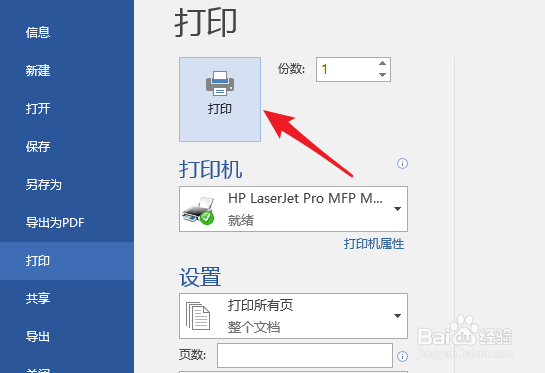
7、输入完毕后,按下Ctrl+P,点击打印即可。

Word如何在一张纸上打超大文字

1、新建Word文档并打开,点击上方的布局。

2.选择页边距的选项。

3.点击下方的自定义边距选项进入。

4.将文档边距调小,并设置纸张方向,点击确定。

5.输入文字并选中,输入字号。

6.即可输入超大的文字信息。

7.按下Ctrl+P,点击打印即可。

  • word文档如何打印出铺满A4纸的大字
  • 如何在a4纸上打印大字
  • a4纸横向怎么把字设计到最大
  • Word字体打印变大的操作方法
  • 如何打印a4纸一个最大的数字1
  • 热门搜索
    大连旅游线路 广州的旅游景点 深圳旅游团购 旅游高峰期 旅游英语情景对话 旅游攻略怎么写 中国旅游地 牛背山旅游攻略 云南的旅游景点 港澳旅游报价