百度地图怎么样设置导航时的语音播报内容类型

 时间:2026-04-24 01:57:48

1、在手机上左右滑动,点击百度地图的图标。

百度地图怎么样设置导航时的语音播报内容类型

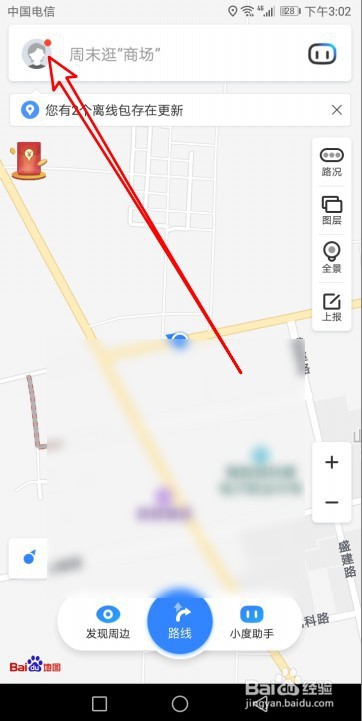
2、在打开到百度地图软件主界面,点击左上角的个人中心按钮。

百度地图怎么样设置导航时的语音播报内容类型

3、接下来在打开个人中心页面,点击设置的菜单项。

百度地图怎么样设置导航时的语音播报内容类型

4、这时会打开百度地图的设置页面,找到点击导航设置的设置项。

百度地图怎么样设置导航时的语音播报内容类型

5、接下来在打开的页面中,点击导航语音播报的设置项。

百度地图怎么样设置导航时的语音播报内容类型

6、然后在打开的导航语音播报页面,点击相应的播报内容类型按钮即可。

百度地图怎么样设置导航时的语音播报内容类型

7、总结:

1、在手机上左右滑动,点击百度地图的图标。

2、在打开到百度地图软件主界面,点击左上角的个人中心按钮。
3、接下来再打开个人中心页面,点击设置的菜单项。

4、这时会打开百度地图的设置页面,找到点击导航设置的设置项。

5、接下来在打开的页面中,点击导航语音播报的设置项。

6、然后在打开的导航语音播报页面,点击相应的播报内容类型按钮即可。

  • 百度地图怎么才能修改导航语音
  • 深圳《保险销售从业人员资格证书》考试报名流程
  • i深圳app如何看个人资料
  • 地磅常见故障维修方法
  • 百度地图如何将语音导航播报内容修改成详细模式
  • 热门搜索
    新马泰旅游报价 大庆旅游 黑龙江旅游景点大全 长春旅游景点 重庆旅游攻略三日游 许昌旅游 广东旅游攻略 上海邮轮旅游 湖南凤凰古城旅游攻略 旅游景区质量等级的划分与评定