如何使用电脑管家中的录屏功能

 时间:2026-02-14 19:25:02

1、使用此功能,需要将您的电脑管家升级至 9.1 及以上版本。AMD 处理器不支持录屏功能。

电脑管家录屏:

点击任务栏中的电脑管家图标,进入电脑管家通知中心界面。

如何使用电脑管家中的录屏功能

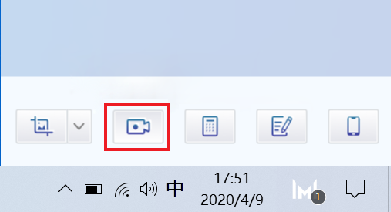
2、点击左下角的录屏图标即可开始录屏。

如何使用电脑管家中的录屏功能

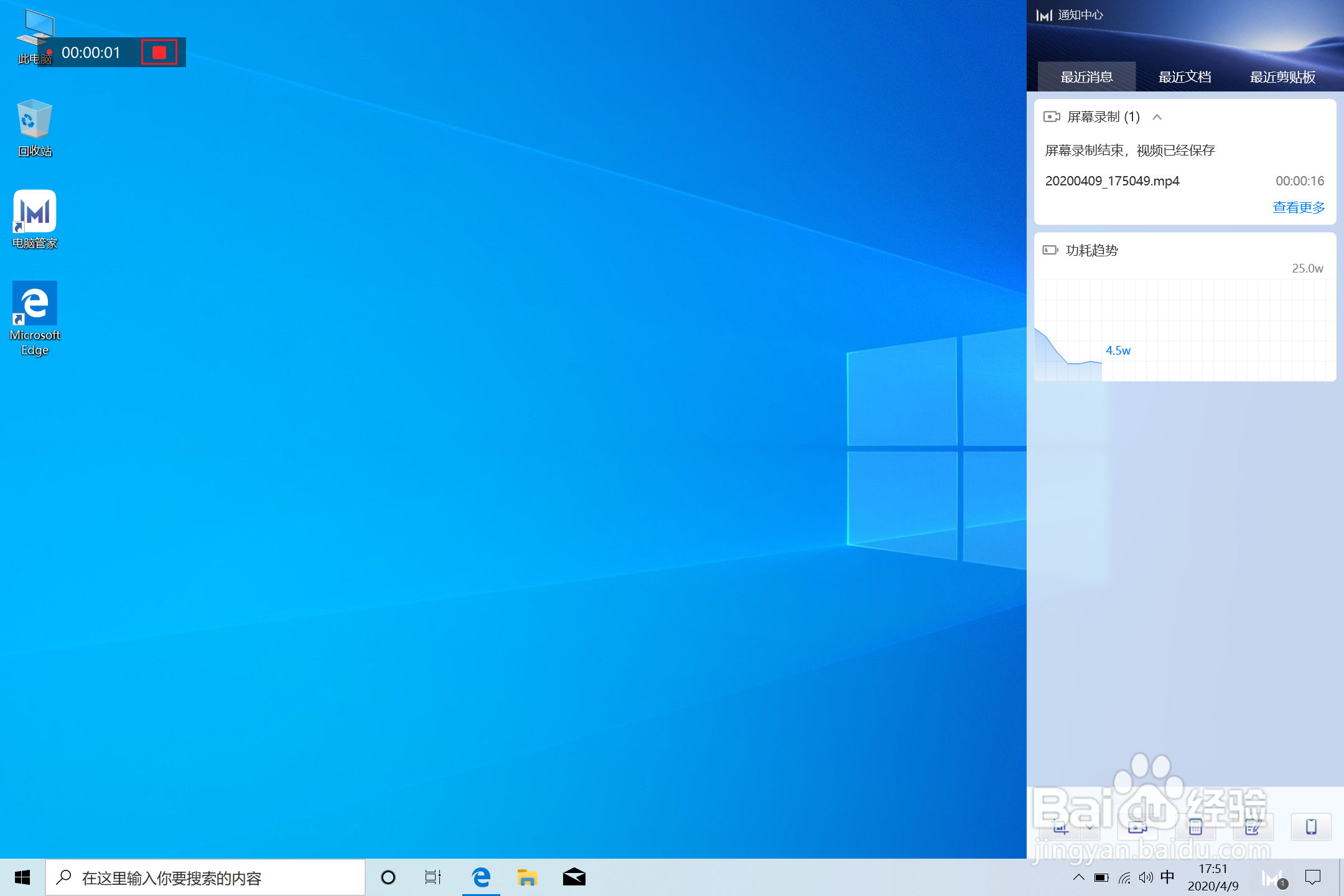
3、点击停止图标,录屏结束。

单次最长可录制 2小时,且只能录制计算机系统声音,不能录制外部声音,例如环境声和人声。

如何使用电脑管家中的录屏功能

如何使用电脑管家中的录屏功能

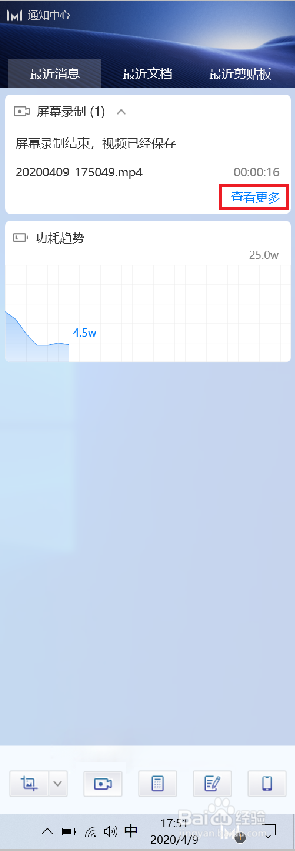
4、在华为电脑管家通知中心页面,点击录屏文件下方的查看更多即可查看录屏文件的保存路径。
如何使用电脑管家中的录屏功能

5、修改录屏文件存储路径:

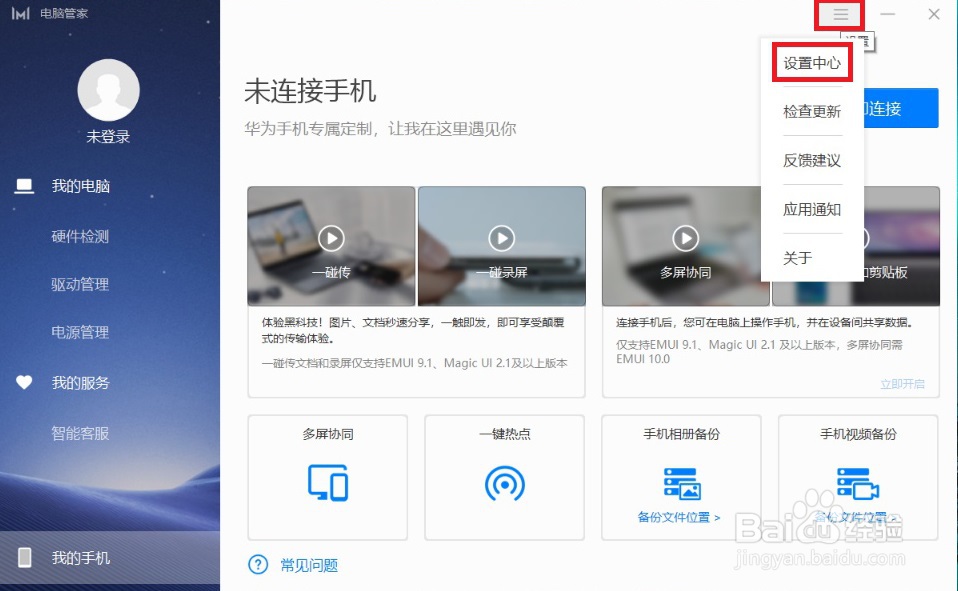
打开电脑管家,点击设置图标,选择设置中心。

如何使用电脑管家中的录屏功能

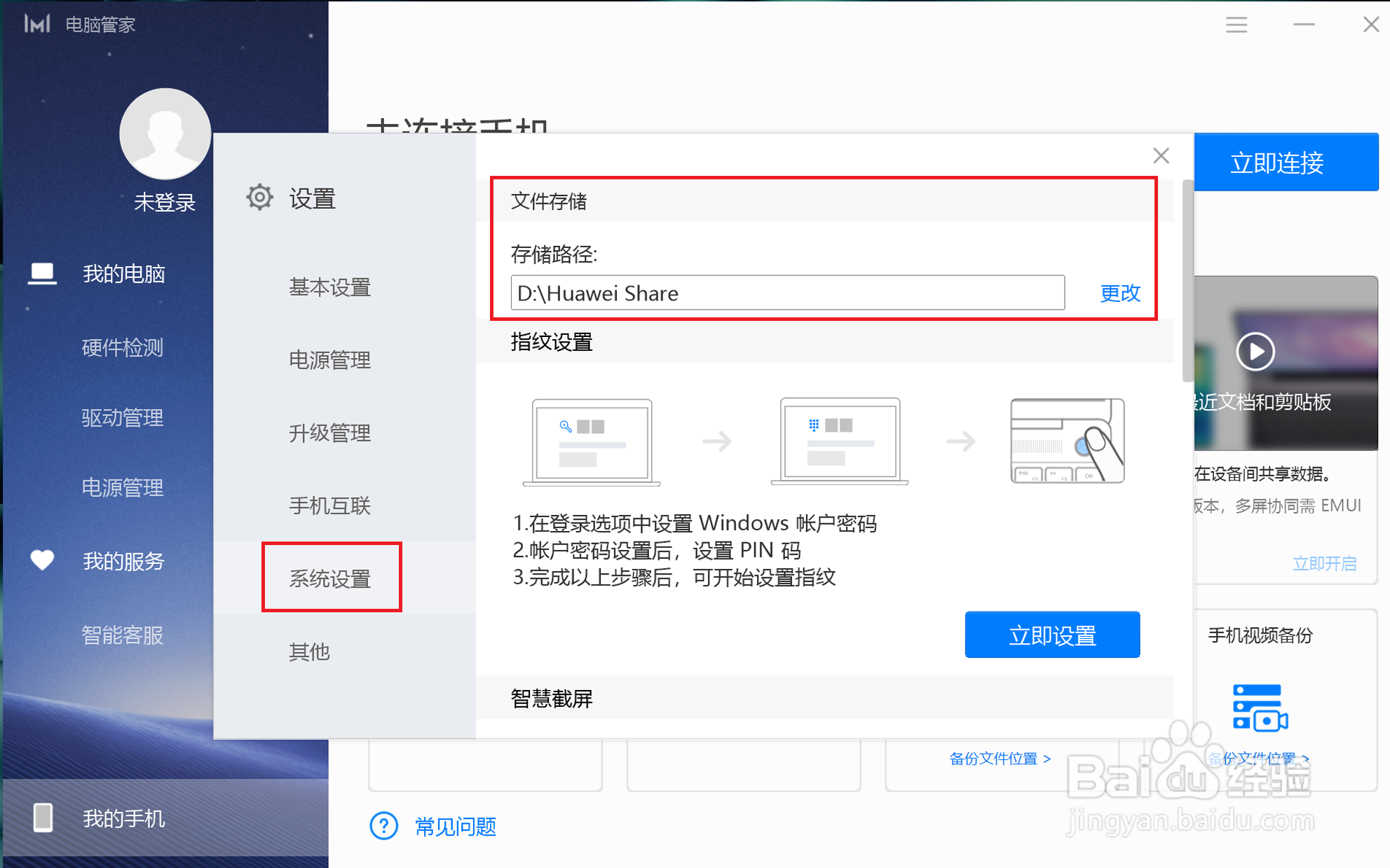
6、点击系统设置,在文件存储下可以看到录屏文件的存储路径。点击“更改”,您可以自行修改默认存储路径。
如何使用电脑管家中的录屏功能

1、请仔细阅读以上步骤,一定可以解决你的问题

  • 解决华为AR1220路由器DHCP配置问题
  • 打印机不能打印(打印队列文档挂起,闪掉)
  • 电脑驱动程序怎么安装
  • 利用Win+R命令进入Win10安全模式的方法
  • BarTender中如何设置纸张大小
  • 热门搜索
    旅游高峰期 宜兴旅游攻略 旅游标识 从化旅游攻略 日本自由行旅游攻略 传奇旅游 武汉周边旅游 中国旅游景点大全 青海省旅游局 八月份适合去哪旅游