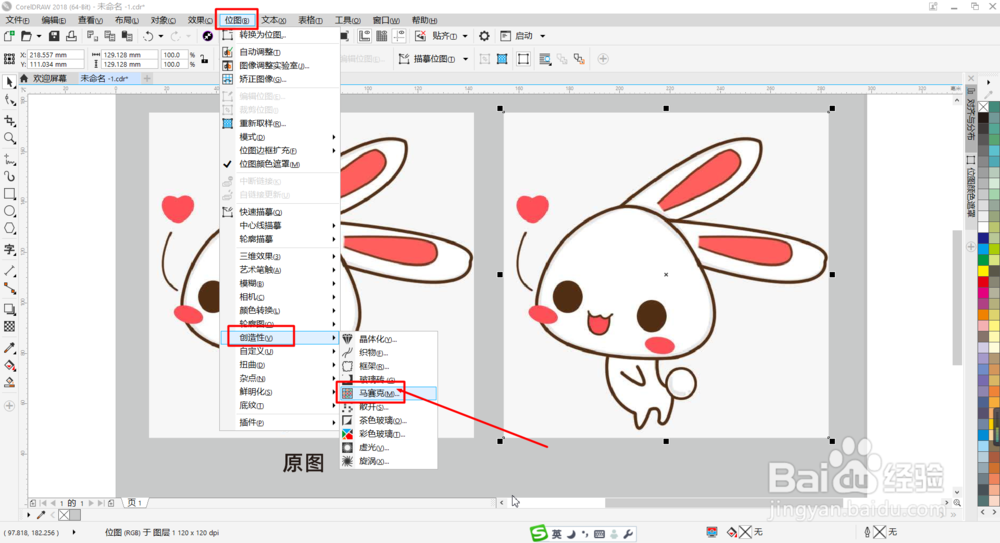
1、打开CDR,选中导入图片,然后点击菜单栏【位图】——【创造性】——【马赛克】。
2、拖动【大小】滑块调整数值,数值越大,马赛克越大,数值越小,马赛克越小。

3、点击【背景色】后的色块或直接用吸管在原图上吸取颜色,可以调整图像背景颜色。
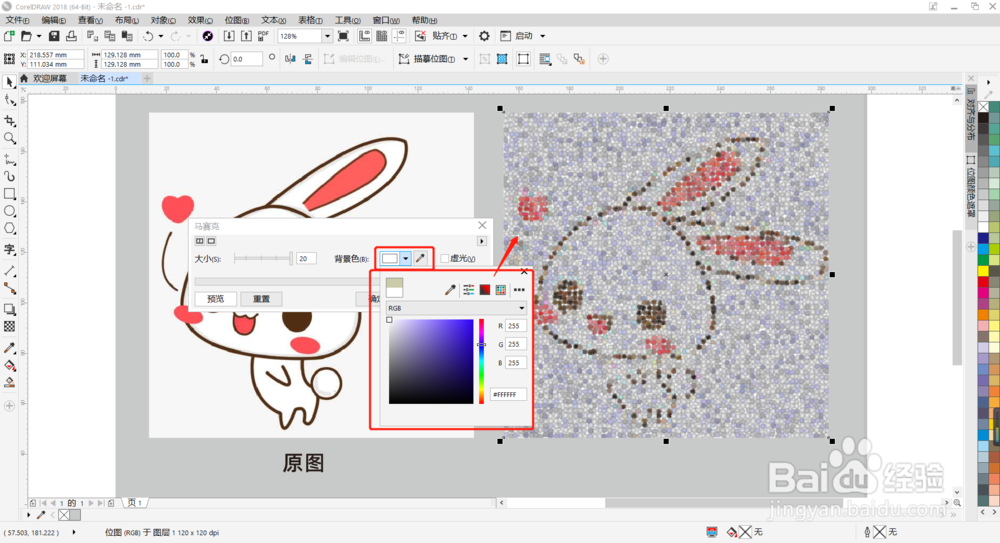
4、勾选【虚光】后,图像四周会呈现虚光效果,也就是四周呈圆形向中心虚化了,露出了背景色。

5、如下图所示,调整后的图像呈现细小马赛克效果,如果放在白色背景上,就如飞散的小颗粒效果。

1、1.打开CDR,选中导入图片,然后点击菜单栏【位图】——【创造性】——【马赛克】。
2.拖动【大小】滑块调整数值,数值越大,马赛克越大,数值越小,马赛克越小。
3.点击【背景色】后的色块或直接用吸管在原图上吸取颜色,可以调整图像背景颜色。
4.勾选【虚光】后,图像四周会呈现虚光效果,也就是四周呈圆形向中心虚化了,露出了背景色。
5.调整后的图像呈现细小马赛克效果,如果放在白色背景上,就如飞散的小颗粒效果。
