Excel / WPS 中如何实现按职务高低排序?

 时间:2026-02-14 07:25:14

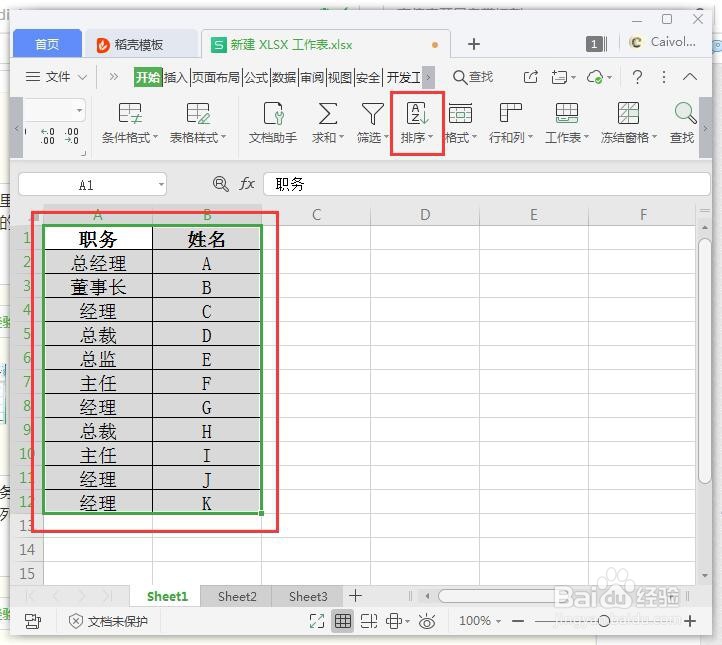
1、首先我这里做了一个示范的表格。如下图所示,在职务这一栏并不是按职务的高低来排列的。

Excel / WPS 中如何实现按职务高低排序?

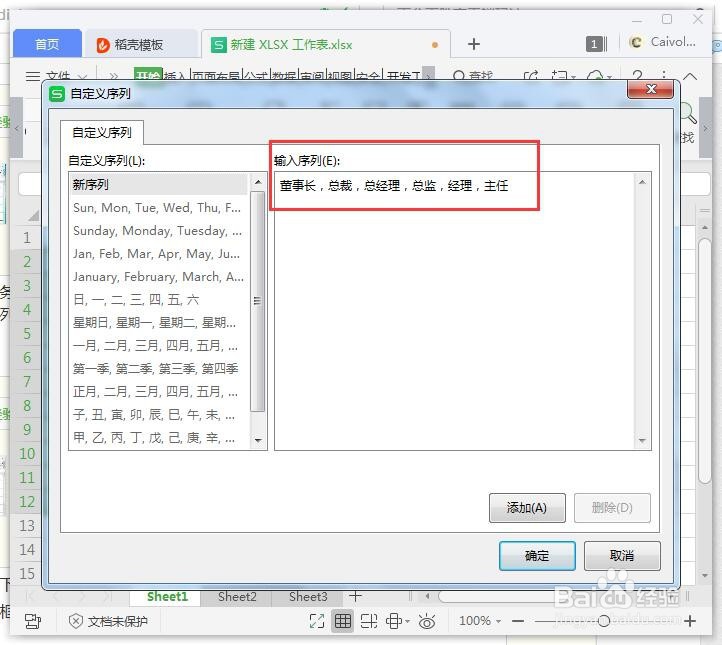
2、我们给职务拍个顺序,大概就按照  董事长-总裁-总经理-总监-经理-主任  这个顺序来排列吧。选中AB两列数据,扎到排序功能。
Excel / WPS 中如何实现按职务高低排序?

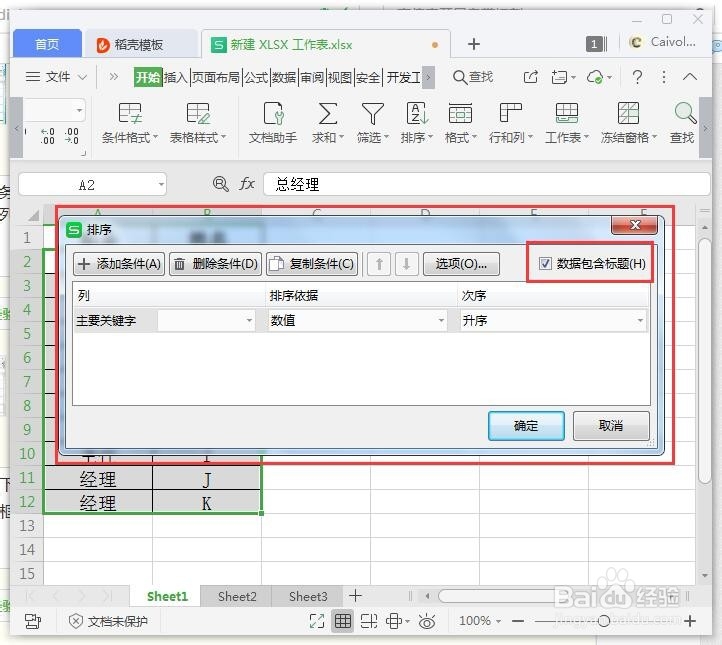
3、选择排序下面的自定义排序。

打开对话框。我们这里选择了标题行,所以勾选了包含标题。
Excel / WPS 中如何实现按职务高低排序?

4、选择相应的排序项,最后次序选择自定义序列。

Excel / WPS 中如何实现按职务高低排序?

5、打开自定义序列的对话框,然后输入我们需要的排列顺序。

Excel / WPS 中如何实现按职务高低排序?

6、点击添加,然后在自定义序列的最下面就出现我们刚刚添加进来的序列了。

Excel / WPS 中如何实现按职务高低排序?

7、然后选择这一序列,点击确定,回到排序对话框。这时候次序中显示的就是我们需要的排序方式。

Excel / WPS 中如何实现按职务高低排序?

8、点击确定,回到工作表中,这时候顺序已经根据需要排列好了。

Excel / WPS 中如何实现按职务高低排序?

  • WPS表格中职位排序
  • wps表格如何高级筛选
  • WPS表格中高级筛选功能的使用方法
  • wps高级筛选怎么操作
  • WPS如何将文档内容转换为表格
  • 热门搜索
    五一去哪旅游比较好 阿根廷旅游 云浮旅游 美国旅游线路 欧洲性旅游 邮轮旅游网 永兴岛旅游 甘肃旅游线路 北京旅游景区 长江三峡旅游