1、首先我们打开iwn11的系统桌面,按win键打开我们的“设置”按钮。
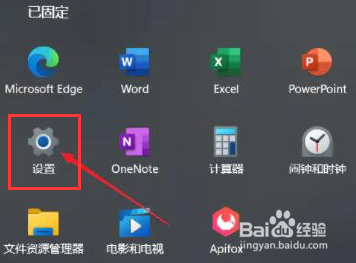
2、然后我们在右侧系统设置下方选择“关于”。

3、进入到关于页面,我们在关于中找到相关链接中的“高级系统设置”。

4、然后在其中的性能处点击“设置”。

5、最后我们在其中找到虚拟内存,点击下方的“更改”就可以设置虚拟内存了。

6、我们去掉对勾“自动管理所有驱动器的分页文件大小”,选择“自定义”,将托管的系统选择为C盘。

7、我们内存大小的设置一般使用默认即可,如果感觉到内存不足时再次设置就可以了,建议最多不超过实际内存的2倍(内存越小,磁头定位越快,效率越高),设置完毕完毕后点击确定按钮,然后重启系统即可应用设置。

1、1.首先我们打开iwn11的系统桌面,按win键打开我们的“设置”按钮。
2.然后我们在右侧系统设置下方选择“关于”。
3.进入到关于页面,我们在关于中找到相关链接中的“高级系统设置”。
4.然后在其中的性能处点击“设置”。
5.最后我们在其中找到虚拟内存,点击下方的“更改”就可以设置虚拟内存了。
6.我们去掉对勾“自动管理所有驱动器的分页文件大小”,选择“自定义”,将托管的系统选择为C盘。
7.我们内存大小的设置一般使用默认即可,如果感觉到内存不足时再次设置就可以了,建议最多不超过实际内存的2倍(内存越小,磁头定位越快,效率越高),设置完毕完毕后点击确定按钮,然后重启系统即可应用设置。
