win10系统打印机共享删除密码

 时间:2026-02-13 07:15:03

1、win10的系统界面和win7的界面有很大的不同,找“我的电脑”就很费劲。

进入正题,如图win10打开“开始”键,有个"文件资源管理器",点击打开。

win10系统打印机共享删除密码

2、打开后有个此电脑选项,如图红框内,点击“右键”,有个”管理“选项,点击打开,进去管理界面。

win10系统打印机共享删除密码

3、在计算机管理下方有个“本地用户和组“点击打开

win10系统打印机共享删除密码

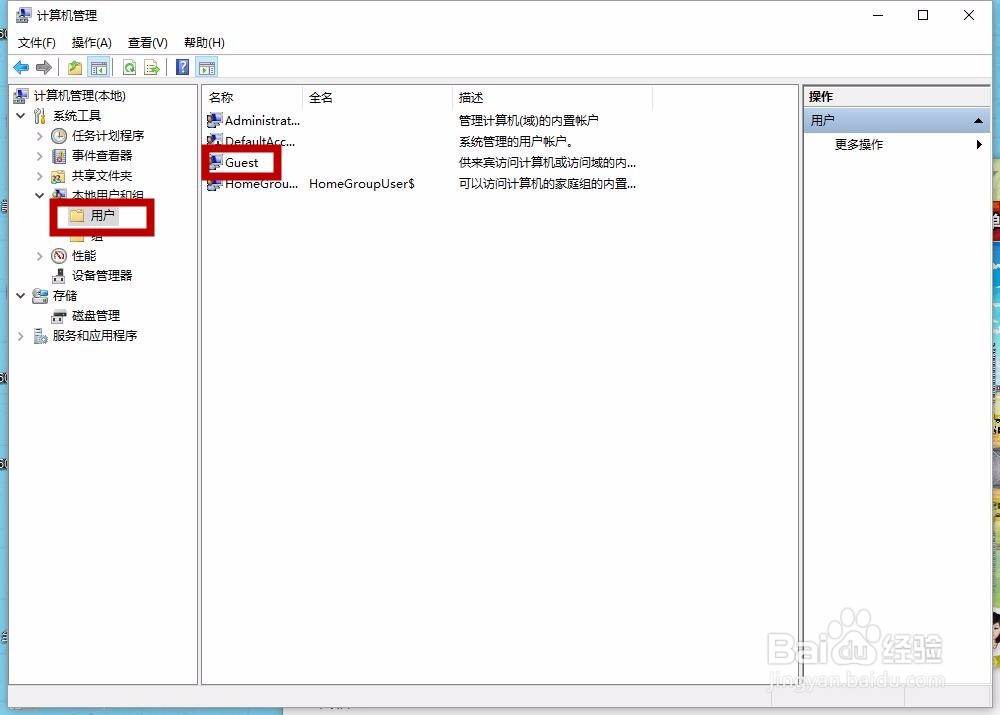
4、“本地用户和组“点开后,里面有个”用户“选项,点击打开

win10系统打印机共享删除密码

5、点开”用户“选项后,有个”guest“选项,点击打开

win10系统打印机共享删除密码

6、打开后的界面,如图所示。把”描述“内容删除,把红色√删除。点击”应用“,然后点击”保存“。

win10系统打印机共享删除密码

7、然后回到”guest“界面,从新打开,检查是否出现如图界面,如果出现就是设置成功,就可以去链接打印机了。

win10系统打印机共享删除密码

  • 如何用虚拟打印出文件格式为JPEG
  • 造字程序:[8]身+少
  • Win10提示该文档未能打印是什么原因怎么解决
  • win10下添加windows凭证的方法
  • 网易新闻怎么清除缓存
  • 热门搜索
    太原到云南旅游报价 大连到上海旅游团 成都到丽江旅游 昌吉旅游 张家界自助旅游 旅游攻略蚂蜂窝 吴哥旅游 咸阳旅游景点大全 平遥旅游 亳州旅游景点大全