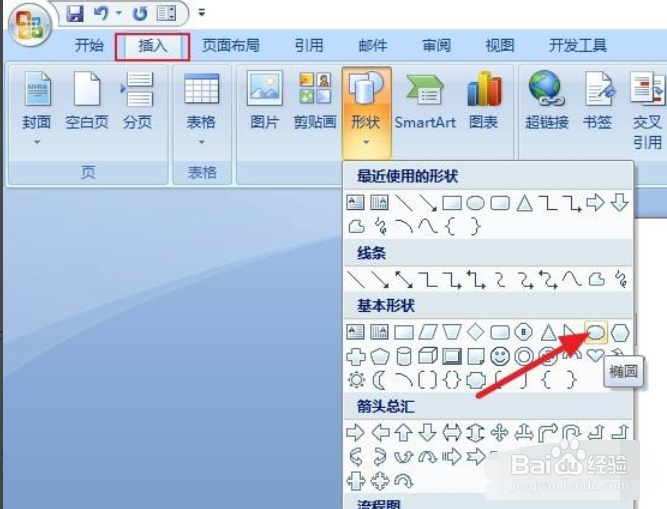
1、首先选择【插入】【形状】中的【椭圆形】。
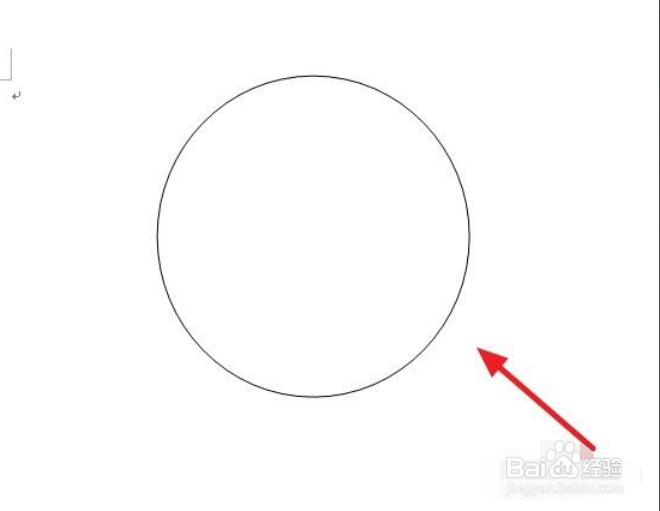
2、需要画圆一些。
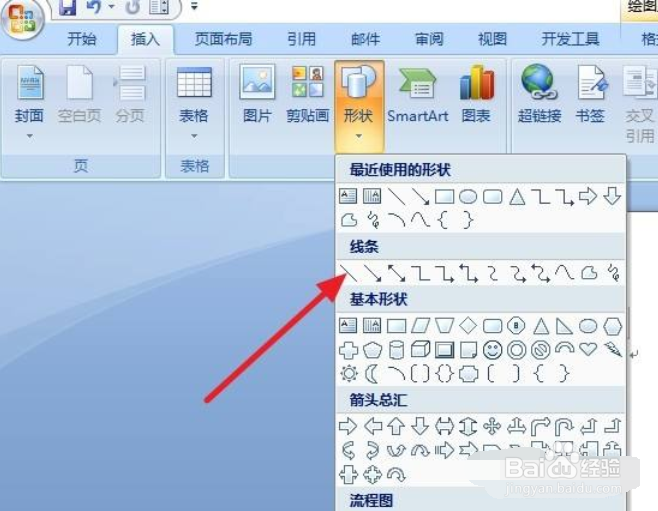
3、点击【插入】【形状】中的【直线】。
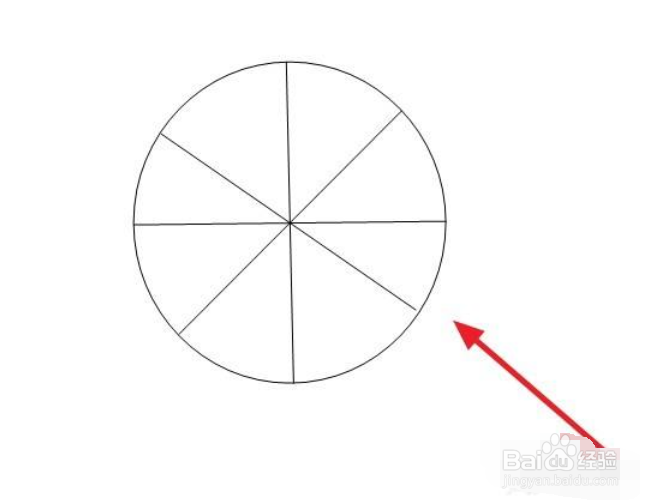
4、在圆行中画出一个“米”字的形状。
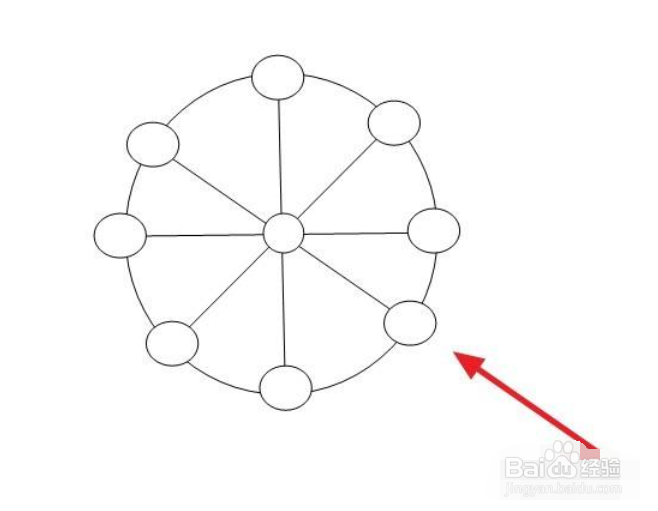
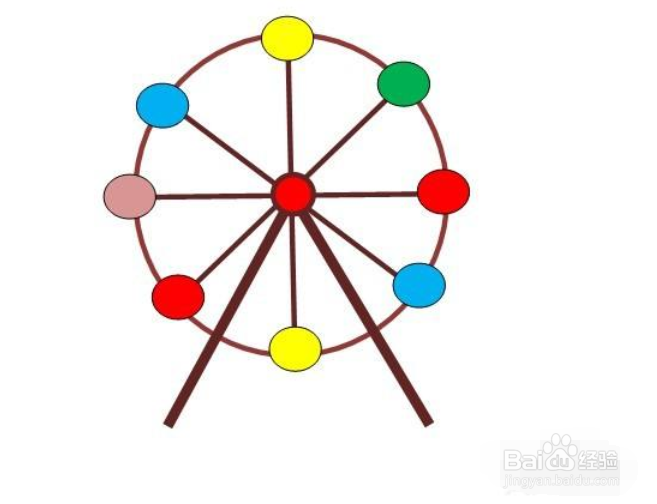
5、继续使用【椭圆形】,在“米”字形中间画一个圆形,并围绕着大圆画出八个小圆形,如图所示。
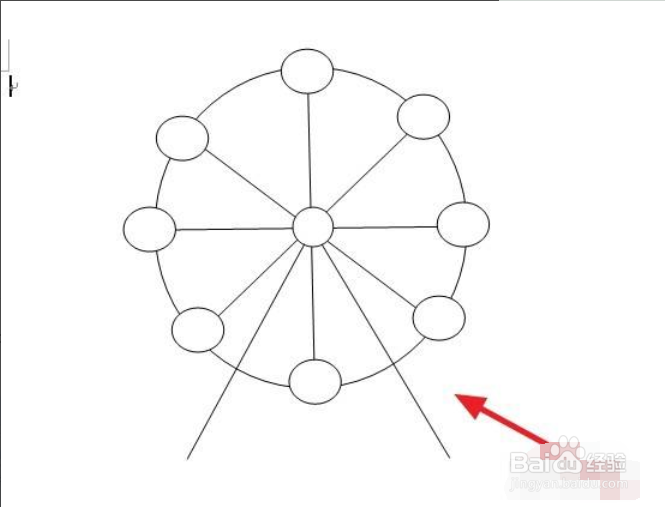
6、继续用【直线】画出摩天轮的支架。
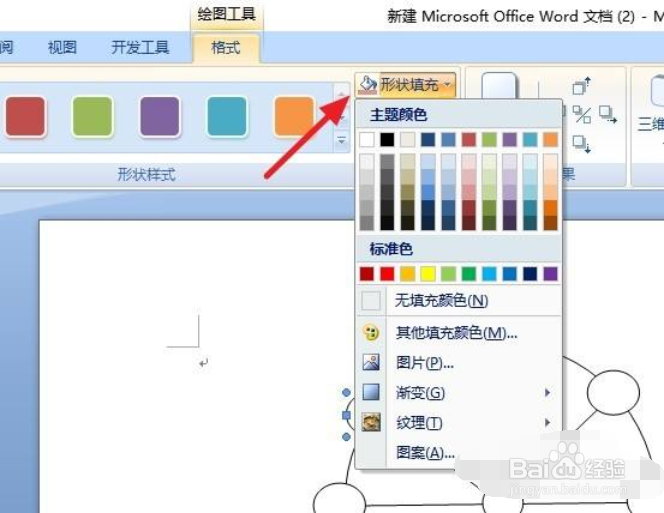
7、点击【格式】下的【形状填充】,将所有小圆形填充上喜欢的颜色。
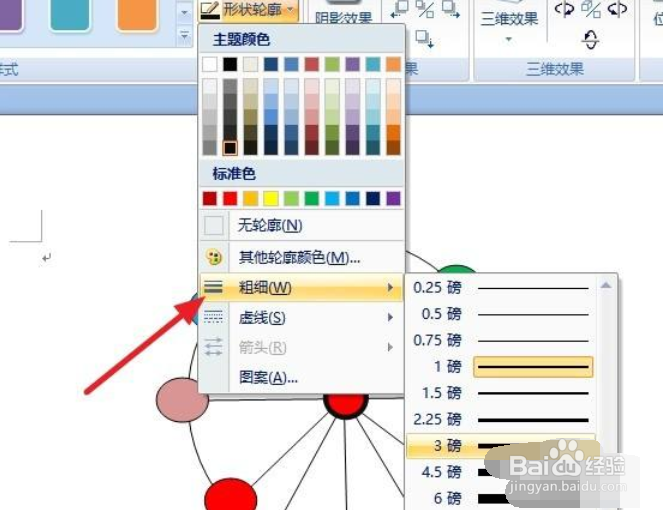
8、选择【形状轮廓】中的【粗细】,依次将所有图形轮廓,(除外圈的八个小圆形)加粗,支架部分需要加粗到6磅。
9、最后看一下用word画好的摩天轮效果图。
时间:2026-04-25 09:34:04
1、首先选择【插入】【形状】中的【椭圆形】。
2、需要画圆一些。
3、点击【插入】【形状】中的【直线】。
4、在圆行中画出一个“米”字的形状。
5、继续使用【椭圆形】,在“米”字形中间画一个圆形,并围绕着大圆画出八个小圆形,如图所示。
6、继续用【直线】画出摩天轮的支架。
7、点击【格式】下的【形状填充】,将所有小圆形填充上喜欢的颜色。
8、选择【形状轮廓】中的【粗细】,依次将所有图形轮廓,(除外圈的八个小圆形)加粗,支架部分需要加粗到6磅。
9、最后看一下用word画好的摩天轮效果图。
