如何让Word自动生成目录的页码和正文的页码一样

 时间:2026-02-12 07:21:37

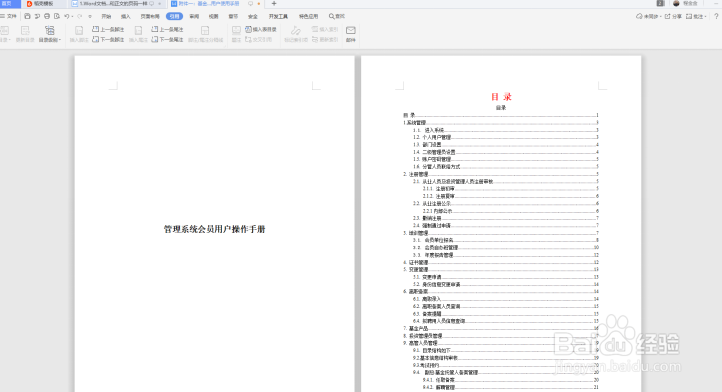
1、增加目录的位置。在正文和封面之间是没有目录的位置,将鼠标放置在正文最前端,点击【插入】,点击【分页】,点击【分页符】

如何让Word自动生成目录的页码和正文的页码一样

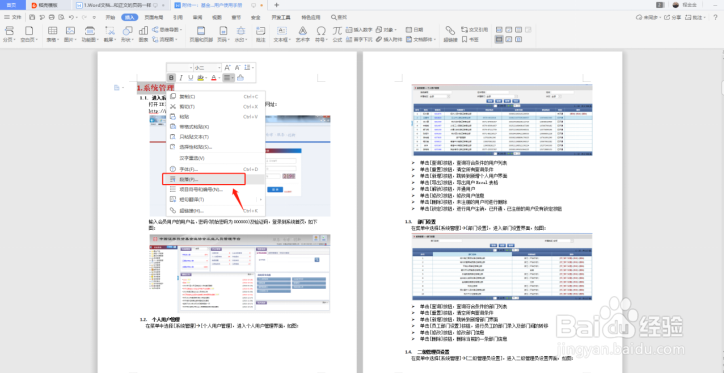
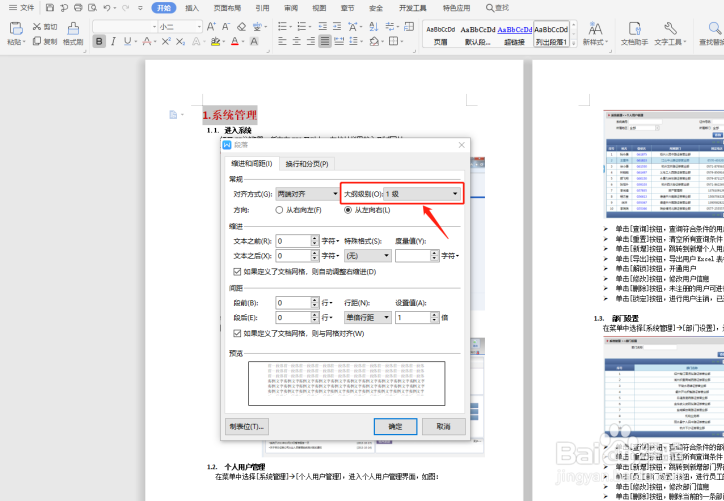
2、给标题设置大纲级别。选中标题,单击右键,点击【段落】。在弹出框中设定【大纲级别】,分为1级标题、2级标题、3级标题,2级标题为1级标题的子标题,依次类推,一般目录最好不要超过3级标题。如果级别已经设定好了,可以不再进行设置
如何让Word自动生成目录的页码和正文的页码一样

如何让Word自动生成目录的页码和正文的页码一样

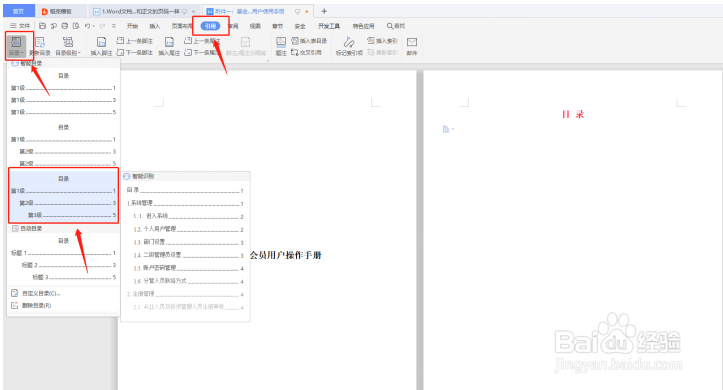
3、回到目录页面,点击【引用】,点击【目录】,选择目录样式,在通过【智能识别】,即可预览目录生成的效果。
如何让Word自动生成目录的页码和正文的页码一样

4、我们来看目录生成的效果

如何让Word自动生成目录的页码和正文的页码一样

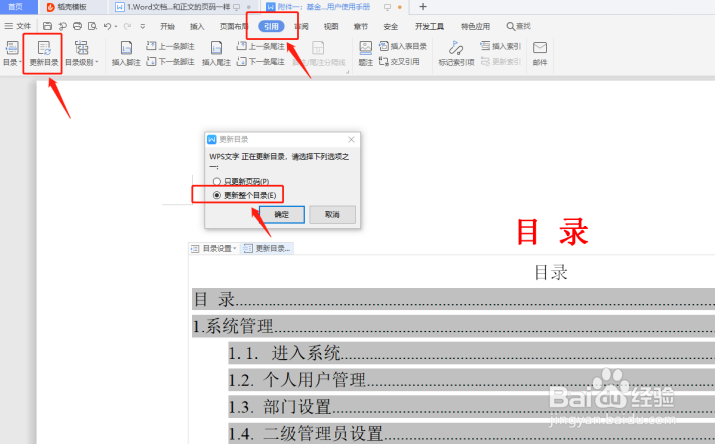
5、如果我们的内容变动导致页面变化,或者标题发生改变,我们不需要手动去调整目录,只需要通过【引用】,点击【更新目录】,选择【更新整个目录】,即可将标题内容及页面进行更新
如何让Word自动生成目录的页码和正文的页码一样

  • 复制的文字有灰色背景怎么去除
  • word生成的目录怎么添加新的教程
  • 如何添加目录
  • 目录格式怎么设置
  • 自动生成目录的操作过程
  • 热门搜索
    去香港的旅游团 西雅图旅游 去南极旅游 福州 旅游 赤峰旅游攻略 新加坡旅游注意事项 郑州 旅游 六安旅游景点大全 中俄边境旅游 张掖旅游景点大全