Smart Tank 510系列 Windows系统如何设置无线

 时间:2026-02-14 03:09:59

1、打开任意浏览器,在网址栏输入hp.com后回车进入页面,在网页右上角找到支持—软件与驱动程序,选择打印机。

Smart Tank 510系列 Windows系统如何设置无线

2、输入打印机名称(以Tank 518为例),点击提交

Smart Tank 510系列 Windows系统如何设置无线

3、进入驱动下载页面,点击软件—实用程序中设置软件的下载按钮

Smart Tank 510系列 Windows系统如何设置无线

4、下载驱动,右键解压成文件夹(需电脑安装解压软件),建议将驱动放入文件夹内再解压,解压后打开其中的Driver文件夹。

Smart Tank 510系列 Windows系统如何设置无线

5、打开文件夹内的Setup文件,双击运行,点击使用CD进行设置

Smart Tank 510系列 Windows系统如何设置无线

6、出现安装界面,按提示点击继续、下一步。

Smart Tank 510系列 Windows系统如何设置无线

7、在“我已阅读”前的方框内打钩后点击下一步。

Smart Tank 510系列 Windows系统如何设置无线

8、等待驱动软件预安装完成。

Smart Tank 510系列 Windows系统如何设置无线

9、出现配置连接选项,此处连接选项选择自动设置点击下一步。

Smart Tank 510系列 Windows系统如何设置无线

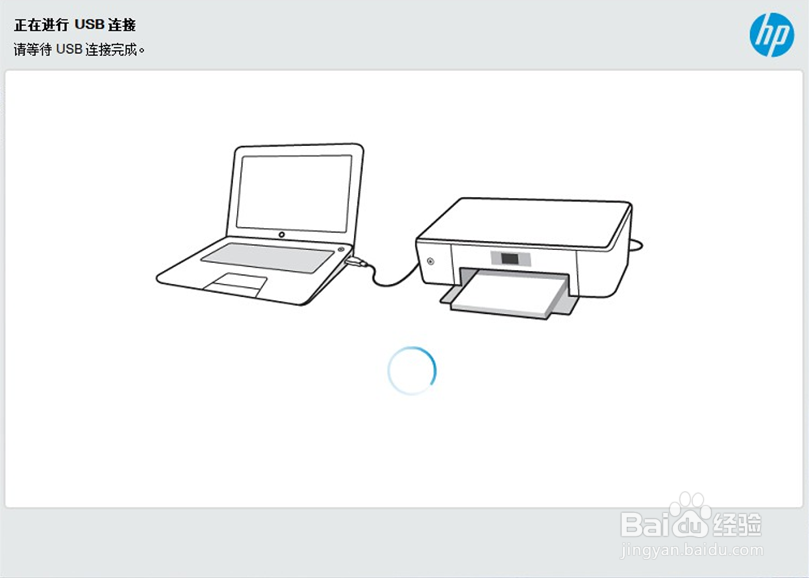
10、由于打印机尚未连接无线,出现使用USB连接的无线设置提示,请将打印机开机,连接USB数据线不要勾选左下角方框内选项

在此步操作前请勿连接USB线以避免自动安装USB连接的驱动。

Smart Tank 510系列 Windows系统如何设置无线

11、连接USB后等待驱动继续安装。

Smart Tank 510系列 Windows系统如何设置无线

12、检测到电脑当前连接的无线信号,选择“是,我想使用此网络”后点击下一步。

Smart Tank 510系列 Windows系统如何设置无线

13、等待无线配置完成。

Smart Tank 510系列 Windows系统如何设置无线

14、出现墨盒保护功能设置,如没有特别需要请选择禁用此功能,点击下一步。

Smart Tank 510系列 Windows系统如何设置无线

15、出现设备信息填写,按提示填写后点击下一步(图中为示例填写)。

Smart Tank 510系列 Windows系统如何设置无线

16、提示驱动安装完成,点击完成关闭窗口即可。此时打印机已经连接上无线路由,如还有其他电脑需要无线连接使用,不需要连接USB线,直接安装驱动自动搜索网络中的打印机即可。

Smart Tank 510系列 Windows系统如何设置无线

  • 惠普510打印机如何连接wifi
  • HP Smart Tank 510系列 安卓手机设置无线连接
  • HP Smart Tank系列如何修改Wi-Fi Direc密码
  • 爱普生l3158打印机如何连接wifi
  • HP Smart Tank510系列如何通过手机设置无线
  • 热门搜索
    郑州商贸旅游职业学院 长白山滑雪旅游攻略 广东熊猫国际旅游有限公司 生态旅游的概念 日本旅游必去景点 泰国旅游图片 国内旅游网站排名 沈阳到三亚旅游团 海南兴隆旅游 天津五大道旅游攻略