怎么用photoshop快速做出3D图形?

 时间:2026-02-13 02:45:16

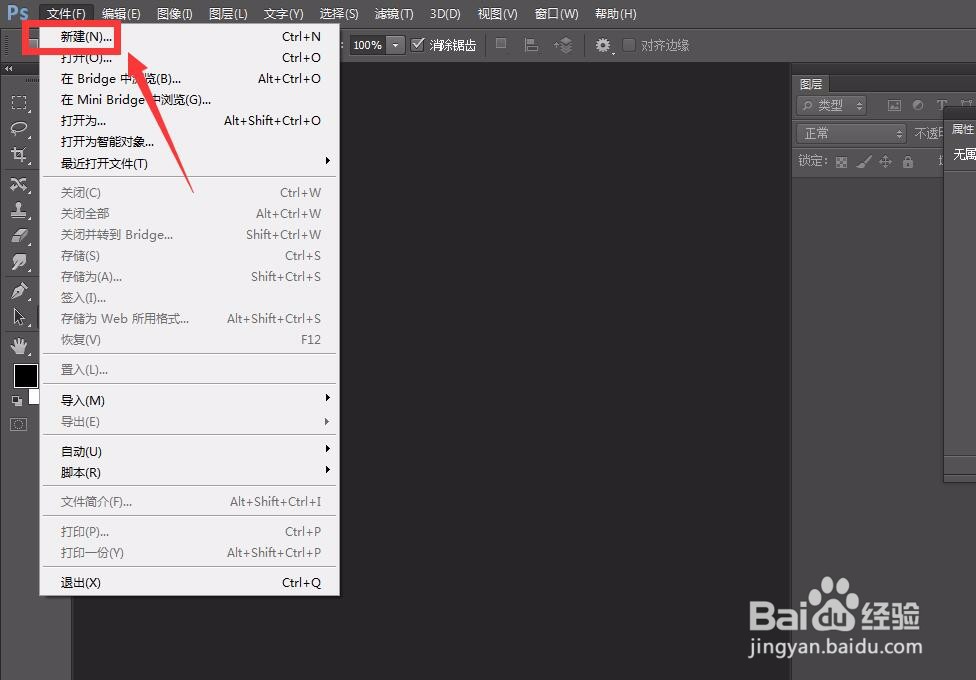
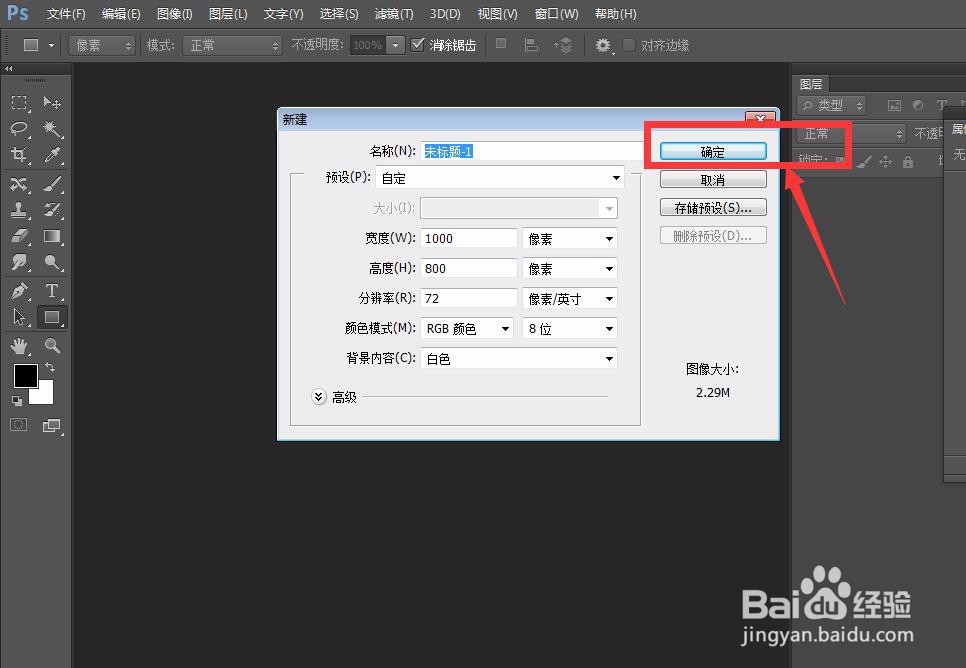
1、首先,我们打开photoshop,点击左上角【文件】——【新建】,创建空白画布。
怎么用photoshop快速做出3D图形?

怎么用photoshop快速做出3D图形?

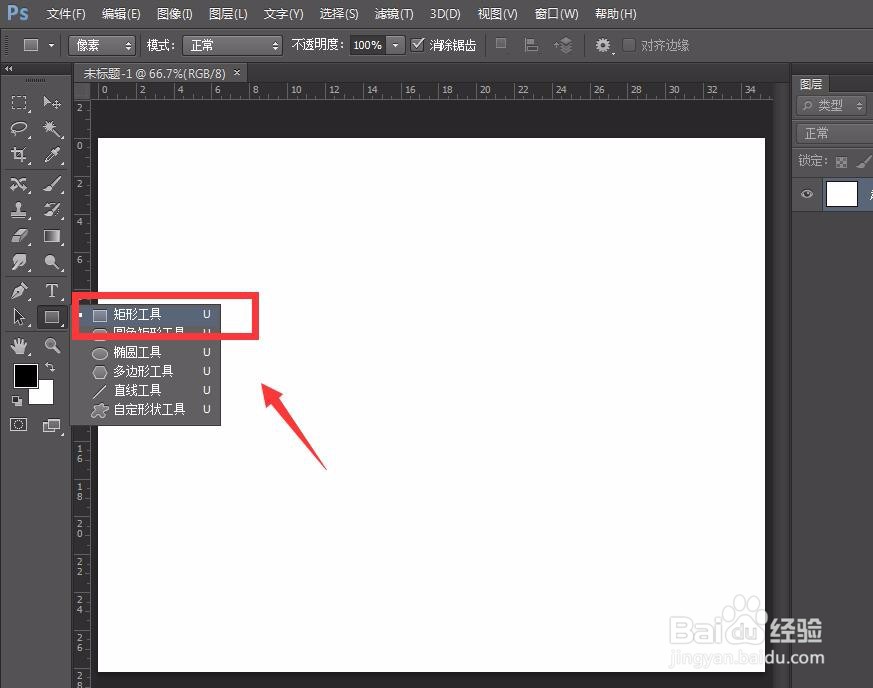
2、下面,我们点击左侧工具栏的形状工具,选择一个喜欢的形状,这里小编选择的是矩形形状,设置属性为【像素】。
怎么用photoshop快速做出3D图形?

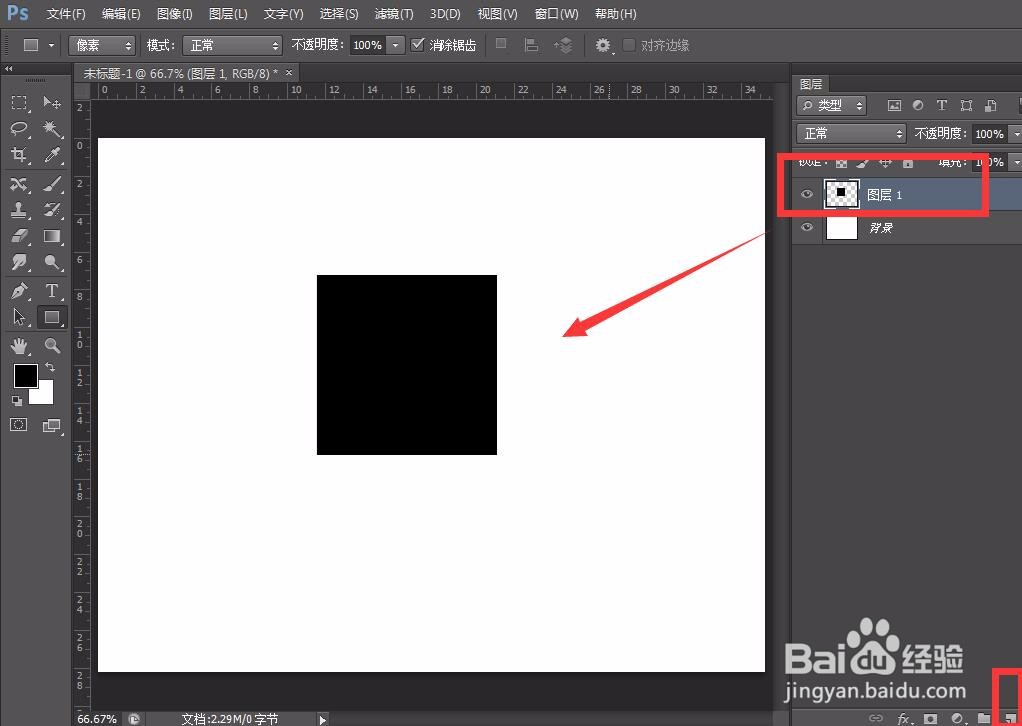
3、新建一个图层,按shift键在画布上画上一个正方形。

怎么用photoshop快速做出3D图形?

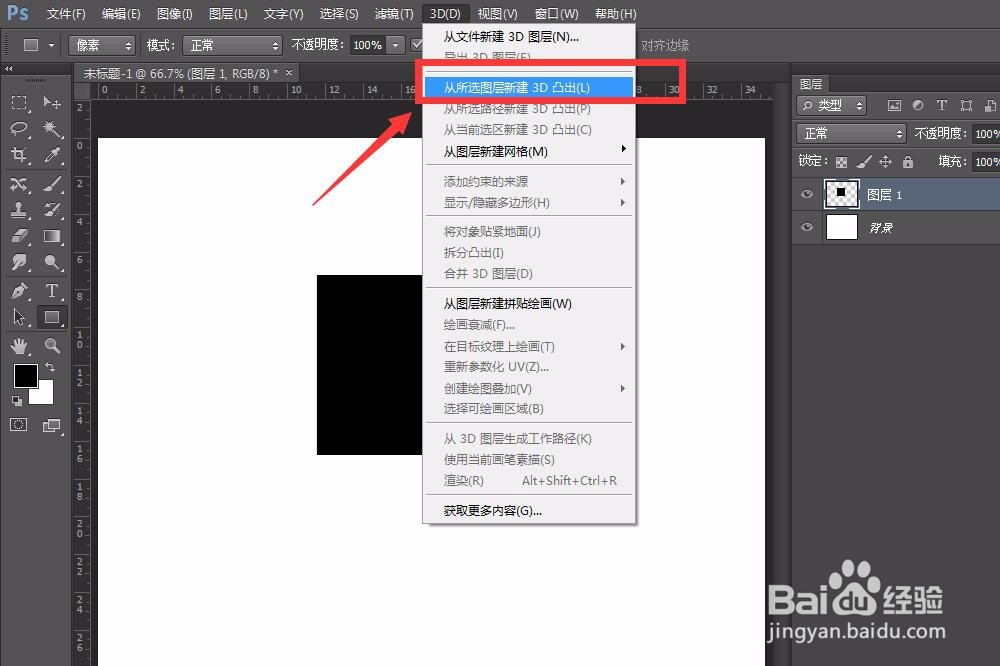
4、点击菜单栏的【3D】,在跳出的子菜单中选择【从所选图层新建3D凸出】。
怎么用photoshop快速做出3D图形?

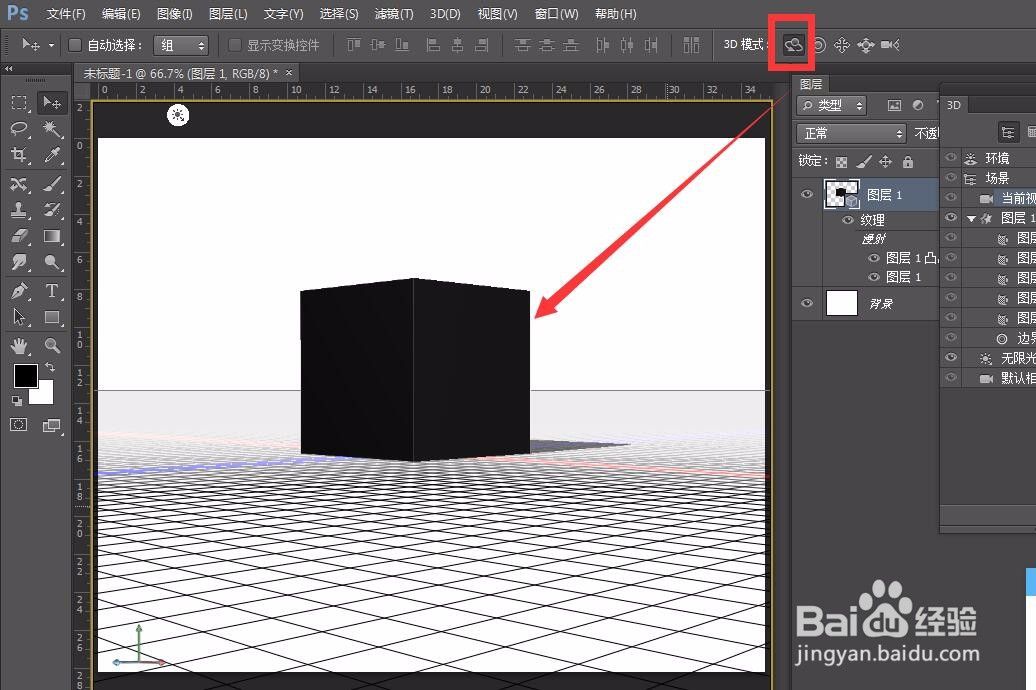
5、如下图所示,软件可以迅速帮我们创建好一个3D图像,我们可以点击菜单栏的【旋转3D对象】来调整图像位置。
怎么用photoshop快速做出3D图形?

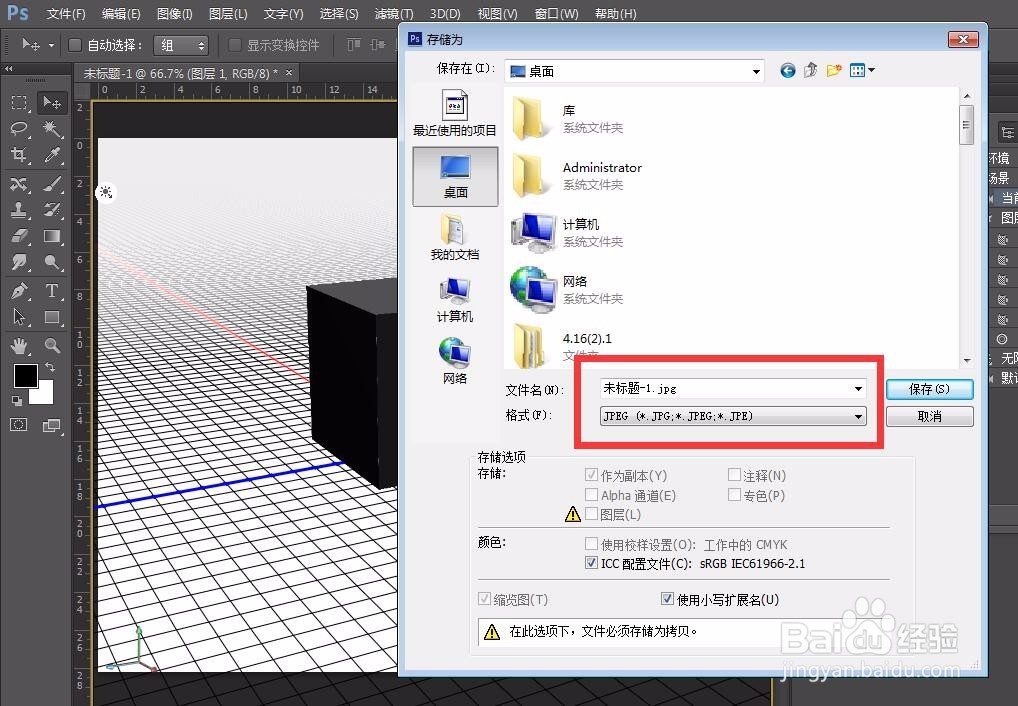
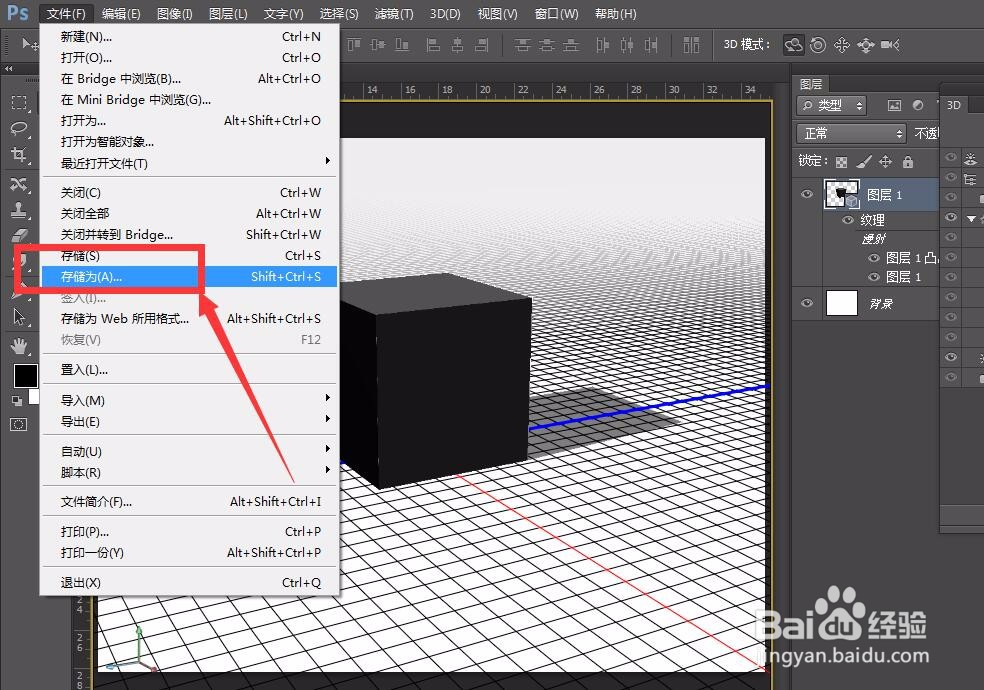
6、最后,我们点击菜单栏的【文件】——【存储为】,将图像保存为jpg格式。
怎么用photoshop快速做出3D图形?

怎么用photoshop快速做出3D图形?

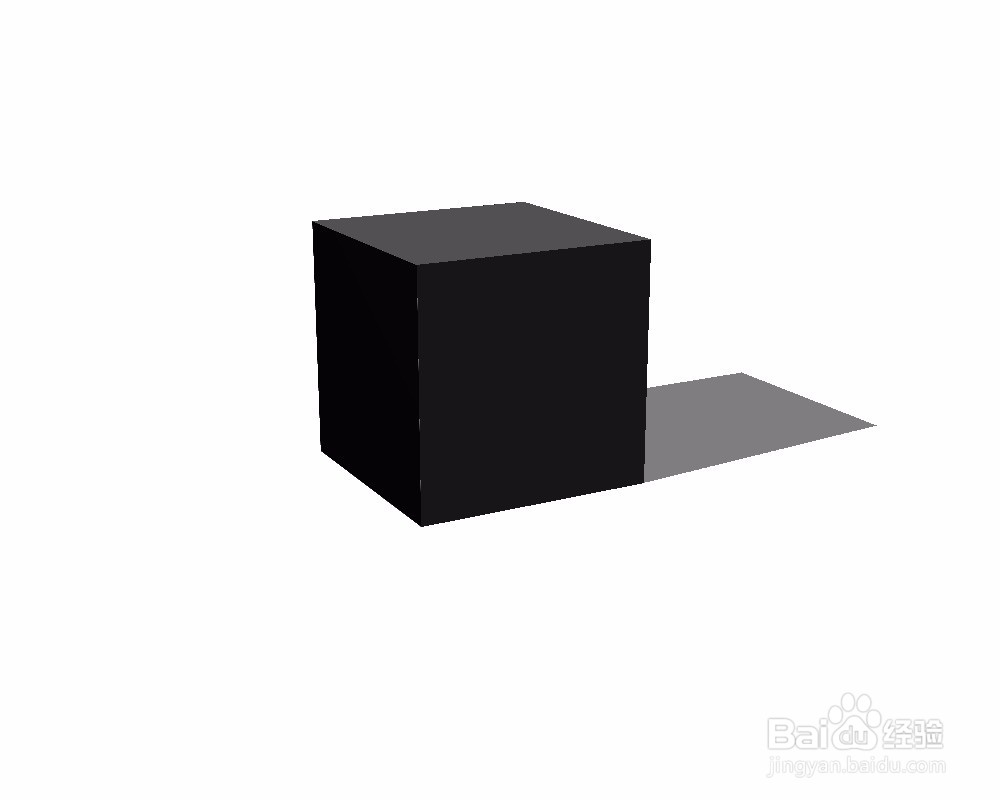
7、最后,我们就可以快速得到一个3D图像了,如下图所示。

怎么用photoshop快速做出3D图形?

  • photoshop怎么制作3D图形?
  • PS怎么制作3D立体效果
  • 在ps中如何将平面转成3D立体
  • PS怎么制作3D效果
  • PS怎么做出3D效果?
  • 热门搜索
    东戴河旅游 黄石旅游 贵州有哪些旅游景点 新疆旅游注意事项 国内旅游攻略 东南亚旅游推荐 旅游攻略网站 卢森堡旅游 全国旅游地图 特价邮轮旅游