爱笔思画X怎么画一个蓝色方块

 时间:2026-02-16 07:01:10

1、打开爱笔思画XAPP。

爱笔思画X怎么画一个蓝色方块

2、点击加号新建画布。

爱笔思画X怎么画一个蓝色方块

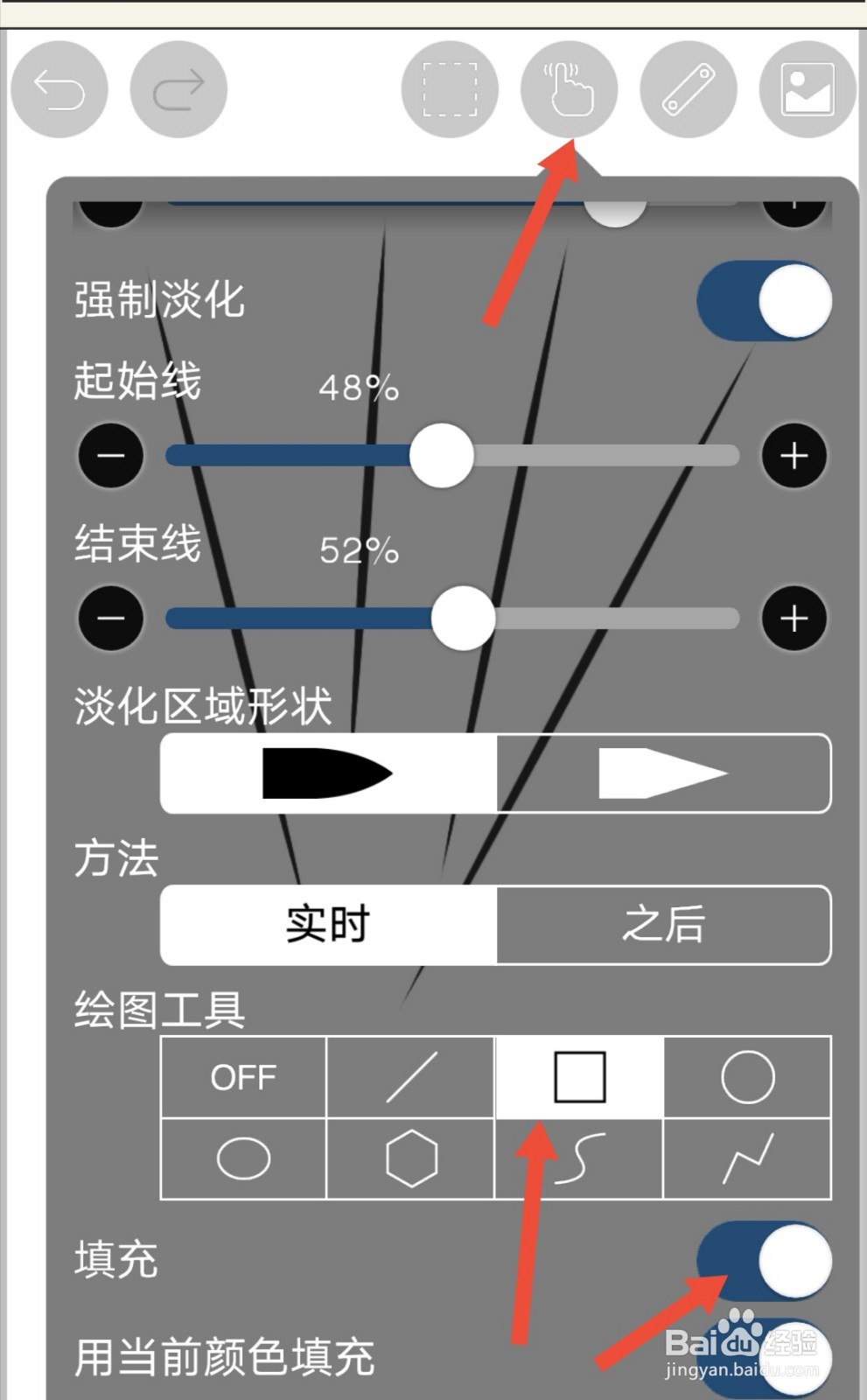
3、在画布右上速爱罪角点击图中标志,在下拉财矿列表中找到绘图工具,选择方形,开启颜色填充。

爱笔思画X怎么画一个蓝色方块

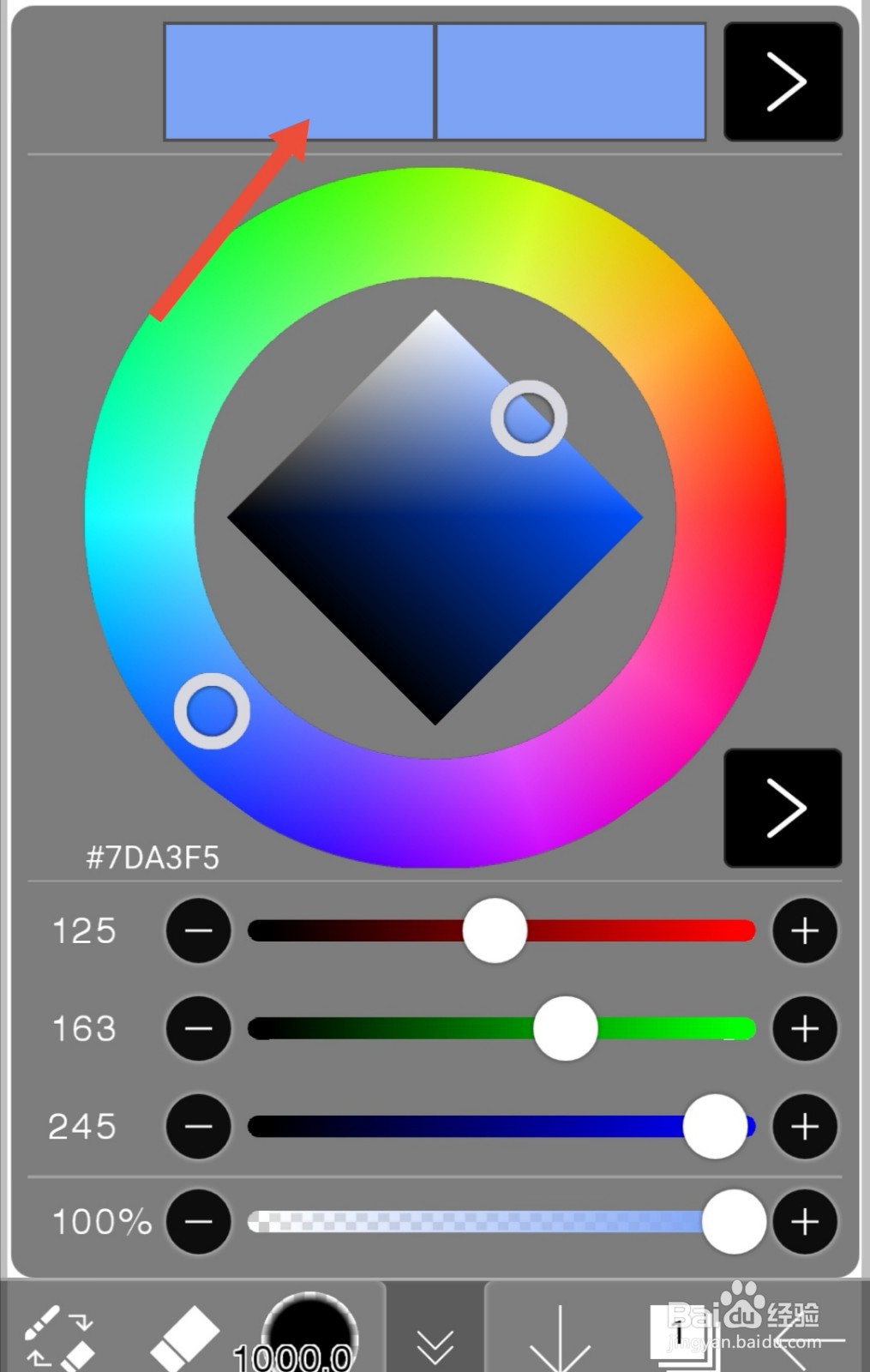
4、设置填充颜色。

爱笔思画X怎么画一个蓝色方块

5、在画布上画方形。

爱笔思画X怎么画一个蓝色方块

6、放获册手后一个蓝色方块就画好了。

爱笔思画X怎么画一个蓝色方块

  • 画世界pro渐变填充怎么操作
  • 画世界pro怎么画直线
  • PS中钢笔工具怎么画对称的路径
  • 怎么调节高漫数位板的压感?在哪里调压感?
  • PS制作暂停按钮教程
  • 热门搜索
    西安旅游路线 哈萨克斯坦旅游 西峡旅游 黄果树瀑布旅游 高尔夫旅游 罗平旅游 南戴河旅游景点 春节旅游好去处 九寨沟旅游报价 旅游管理论文