如何在PS中创建变形文字?

 时间:2026-02-14 12:19:13

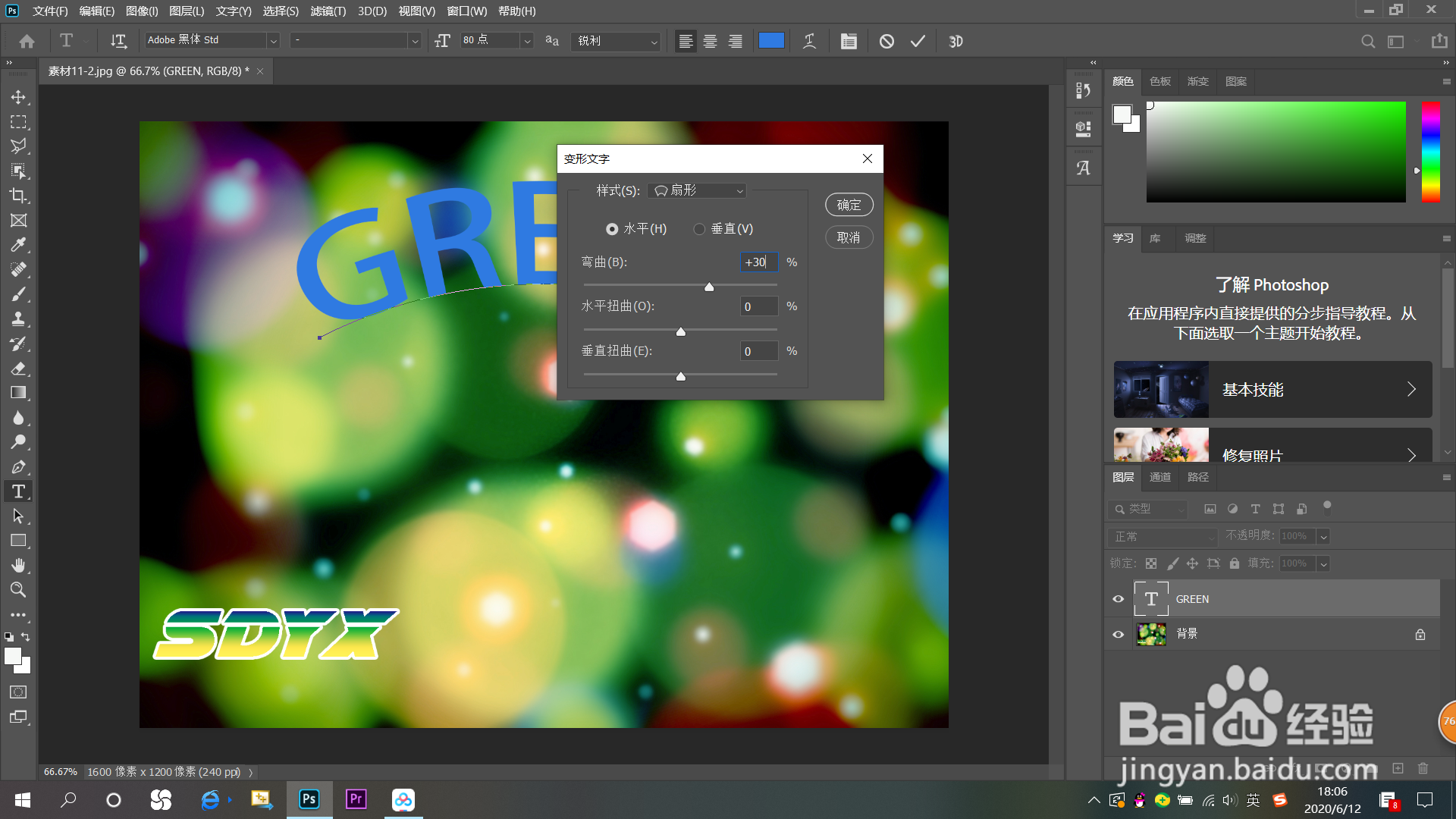
1、打开文件,选择“横排文字工具”,设置字体、大小和颜色的参数;

如何在PS中创建变形文字?

2、在菜单栏中,选择“文字”-“文字变形”,打开“变形文字”对话框,在“样式”下拉列表中选择“扇形”,并调整变形参数;

如何在PS中创建变形文字?

如何在PS中创建变形文字?

3、创建变形文字后,它的缩略图会出现一条弧线;

在右侧图层面板中,双击该文字图层,打开“图层样式”对话框,添加“描边”效果,如图所示:

如何在PS中创建变形文字?

4、根据需要,创建一个新的文字图层;

再次执行“文字”-“文字变形”命令,打开“变形文字”对话框,在“样式”下拉列表中选择“膨胀”,并调整其参数;

如何在PS中创建变形文字?

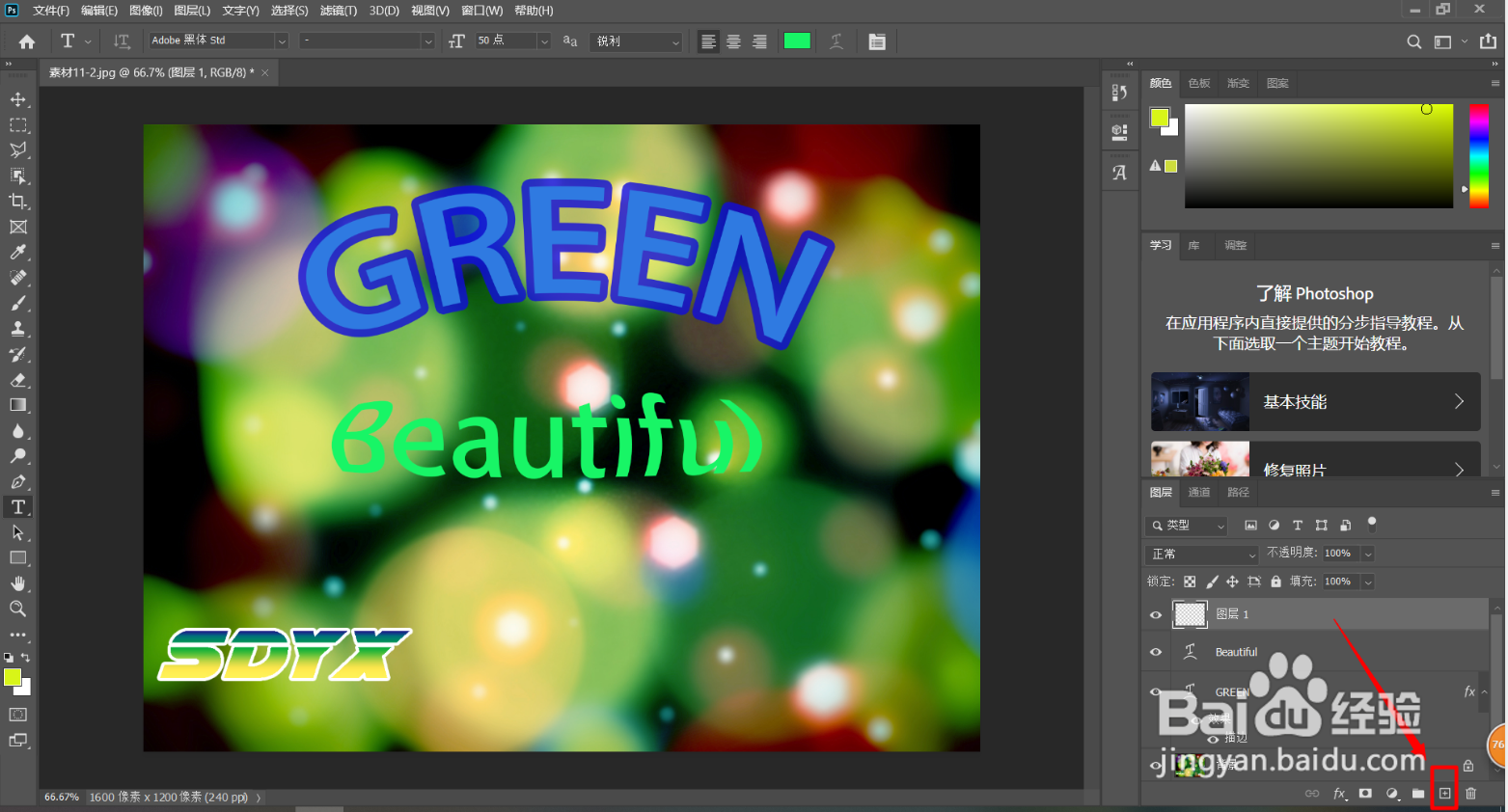
5、将前景色设置为黄色;

单击“图层”面板底部“创建新的图层”按钮,新建一个图层,设置混合模式为“叠加”;
如何在PS中创建变形文字?

如何在PS中创建变形文字?

6、在左侧工具栏中选择“画笔工具”,选择一个柔笔在文字部分几处亮点处作为高光,如图所示:

如何在PS中创建变形文字?

7、完成以上操作,就可以得到一个变形的文字啦!

如何在PS中创建变形文字?

  • PS如何使用色彩平衡调整图像的色调?
  • 自学ps之矢量蒙版隐藏效果
  • ps怎么制作光圈背景效果
  • 如何用PS设计LOGO
  • photoshop怎么制作路径文字(文字路径)
  • 热门搜索
    春节云南旅游 绵阳有哪些旅游景点 有关旅游的英语作文 国庆旅游推荐 蔚县旅游 山东冬季旅游 九月份适合去哪里旅游 阳西沙扒湾旅游攻略 重庆贝迪颐园温泉旅游度假酒店 四明山旅游攻略