1、首先打开桌面上的Photoshop软件,把我们需要的图片拖入背景板中,如下图可见

2、点击左方工具栏中的”快速选择“功能
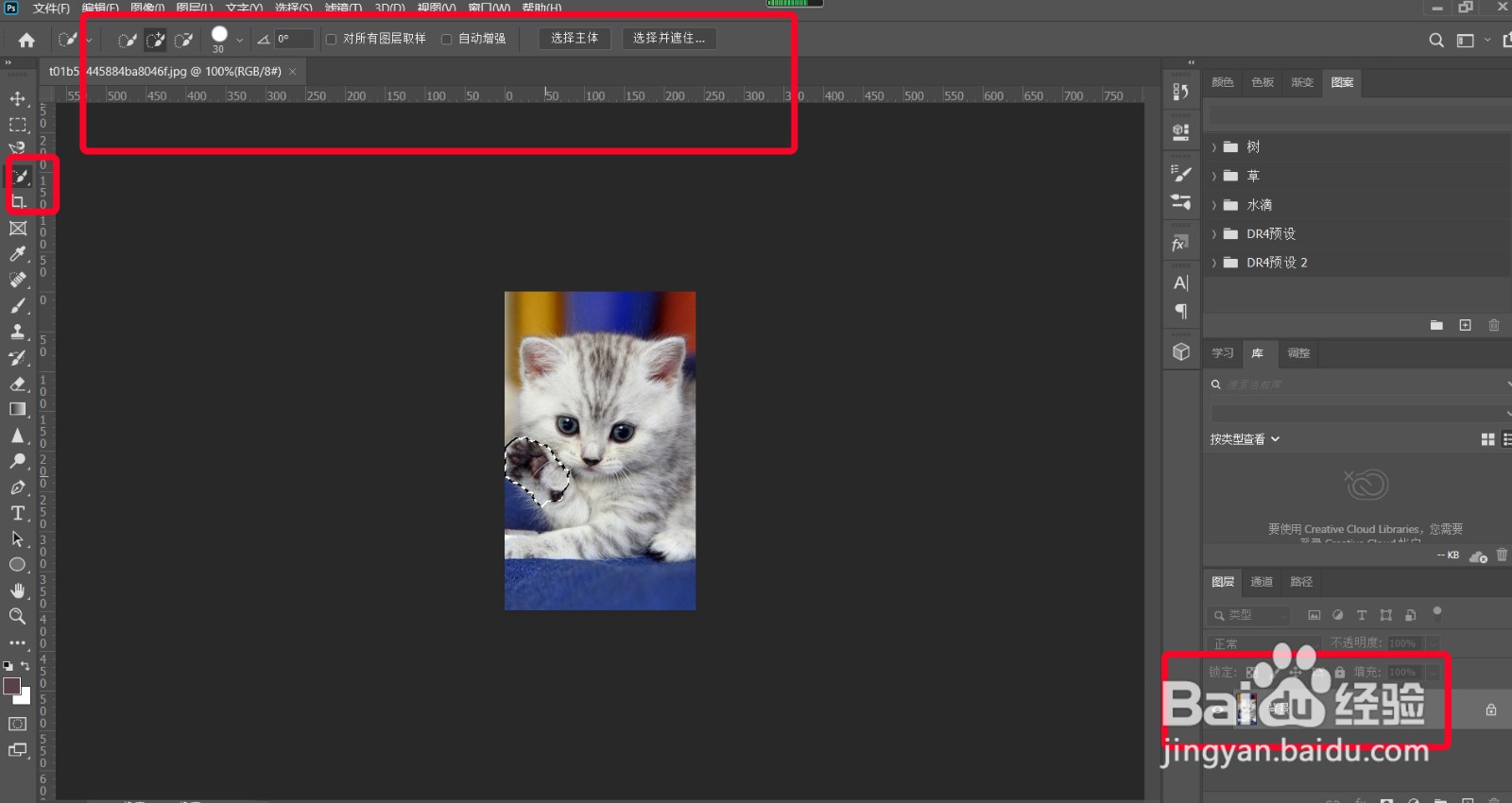
3、调整大小和角度

4、复制选中图层,隐藏选择如图所示图层

5、点击左方工具栏的吸管工具
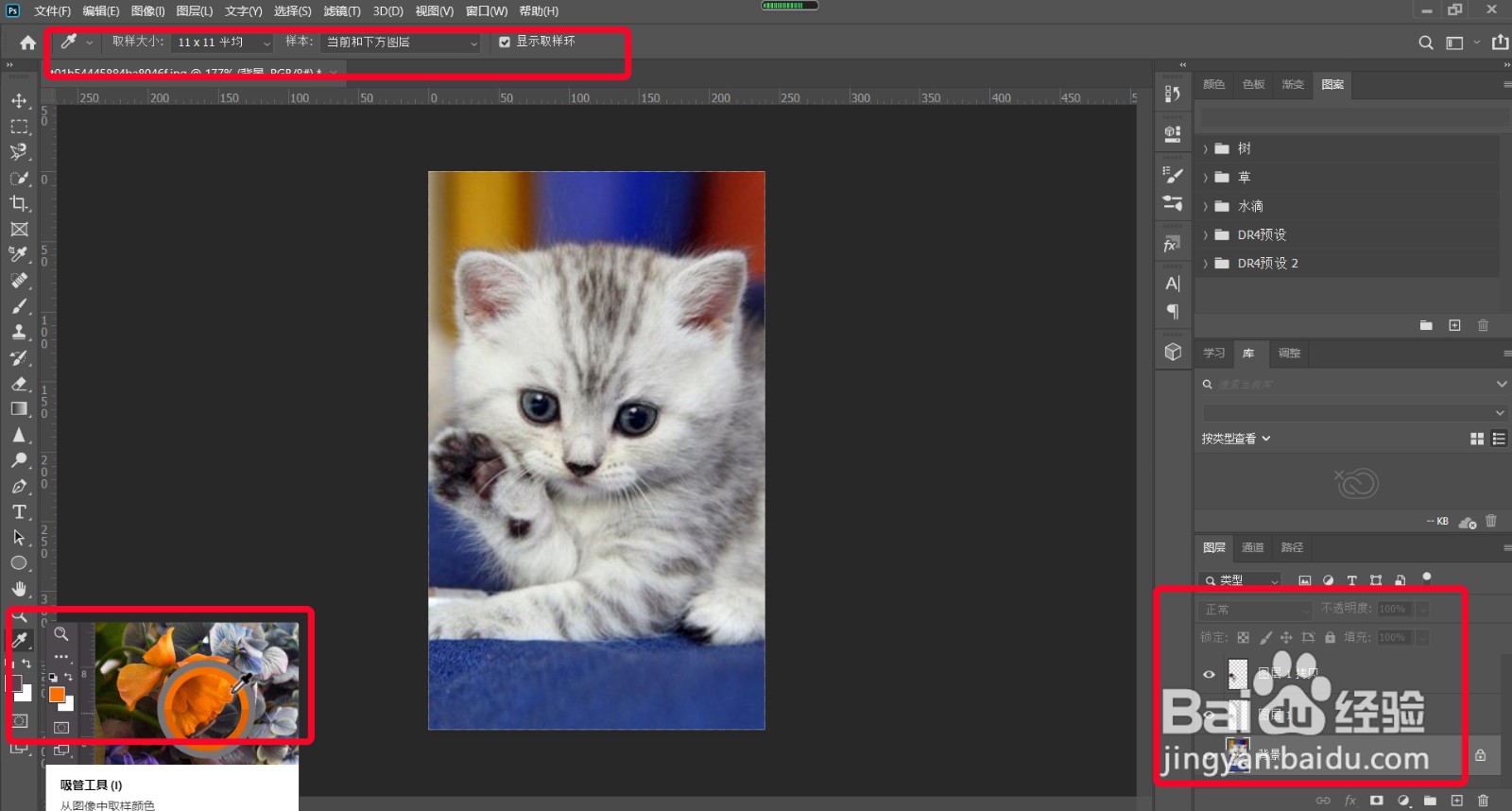
6、点击左方工具栏的笔刷工具涂抹

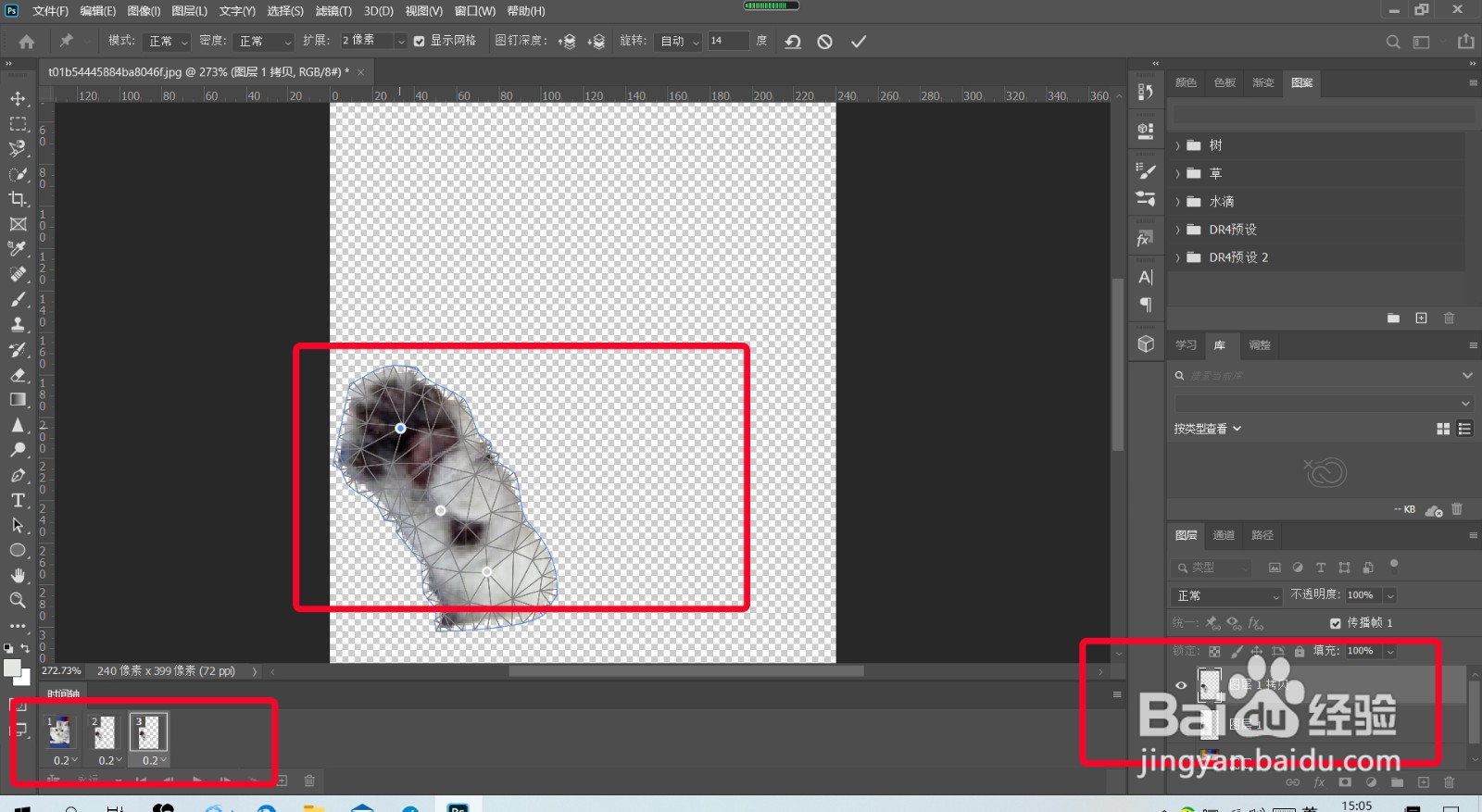
7、点开时间轴,0.2秒,切换显示图层

8、点击上方工具栏“编辑”中的“操控变形”选项

9、点击图层内容网格中打锚点调整图片
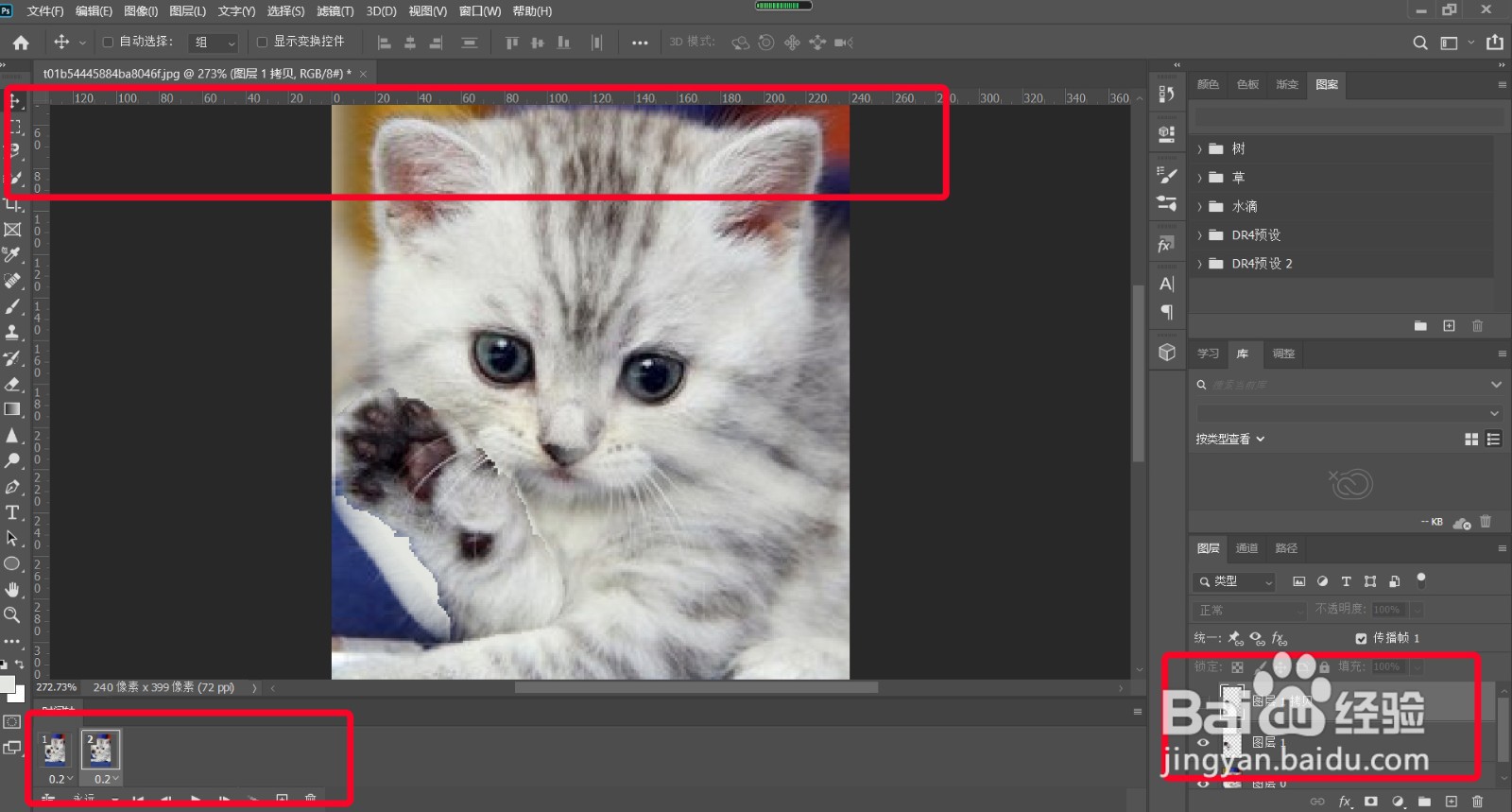
10、打开时间轴上的开关键,招财猫的动态图就完成了
时间:2026-05-01 03:44:19
1、首先打开桌面上的Photoshop软件,把我们需要的图片拖入背景板中,如下图可见
2、点击左方工具栏中的”快速选择“功能
3、调整大小和角度
4、复制选中图层,隐藏选择如图所示图层
5、点击左方工具栏的吸管工具
6、点击左方工具栏的笔刷工具涂抹
7、点开时间轴,0.2秒,切换显示图层
8、点击上方工具栏“编辑”中的“操控变形”选项
9、点击图层内容网格中打锚点调整图片
10、打开时间轴上的开关键,招财猫的动态图就完成了
