1、首先在PS里把要修改的图片打开,Ctrl+Alt+2(载入画面中高光),可以看到图片中的高光部分都被选中了。
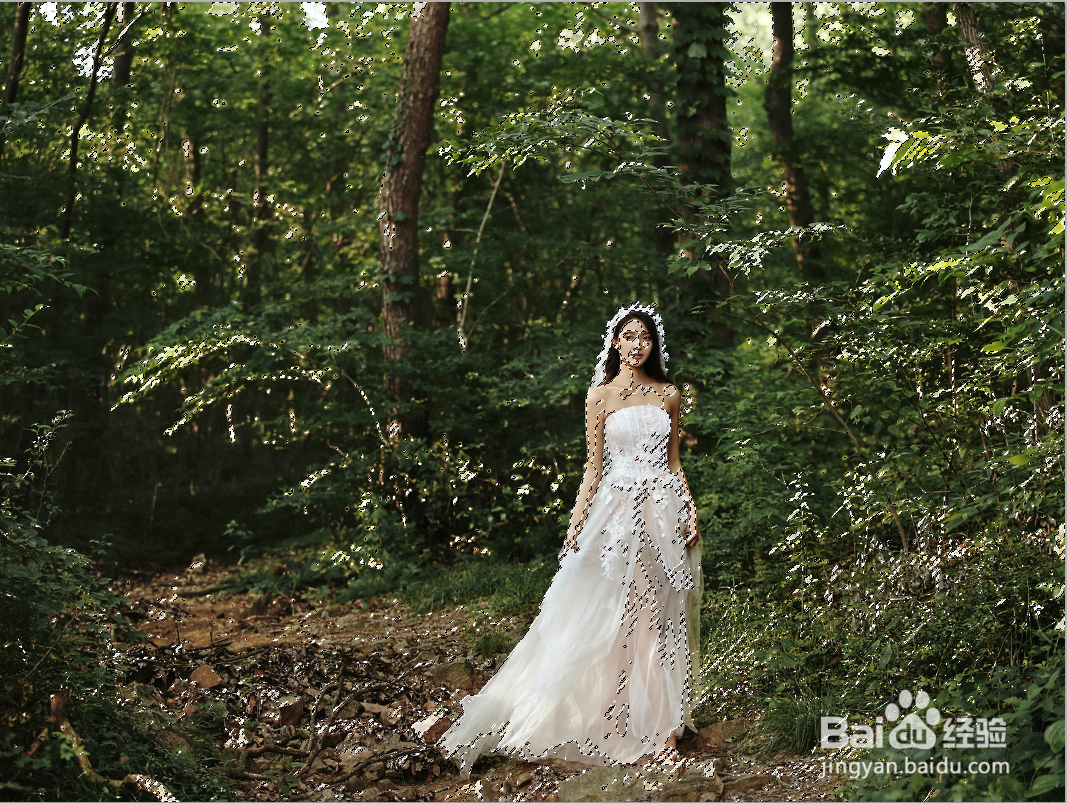
2、选择套索工具,将我们要保留的部分框选起来。在上面选择与选区交叉。

3、我们将图片右上角圈起来,那么可以看到其它部分的选区消失了。

4、接下来要做的是如何变成光线效果了,点击图层中的倒数第二个图标——新建图层。

5、在新建的图层里仍有选区,我们把背景色白色填充进去(Ctrl+删除键),如果前景色是白色,那么就填前景色。新图层会看到大片白色的区域。

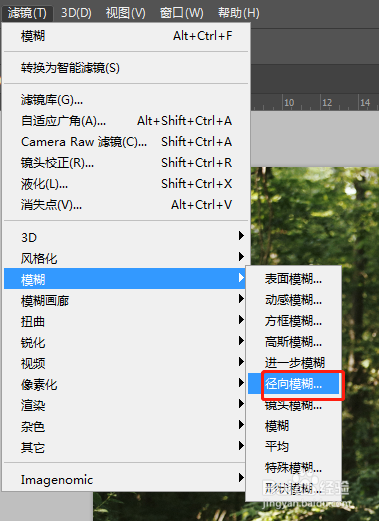
6、Ctrl+D取消选择,点击滤镜——模糊——径向模糊。
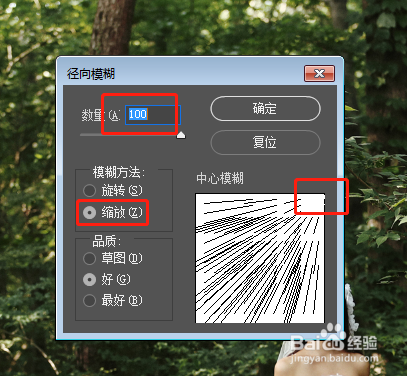
7、径向模糊数量调至最高100,选择缩放,中心点调至右上角,点击确定。因为阳光是从右上角往下射入的。

8、这时候的阳光射入还不够明显,接下来Ctrl+T(自由变换),右击斜切,鼠标拉动选区的左下角拉到最左边。可以看到这时候光线就完成了。

