WPS工作表如何多条件查询对应值

 时间:2024-10-11 23:08:32

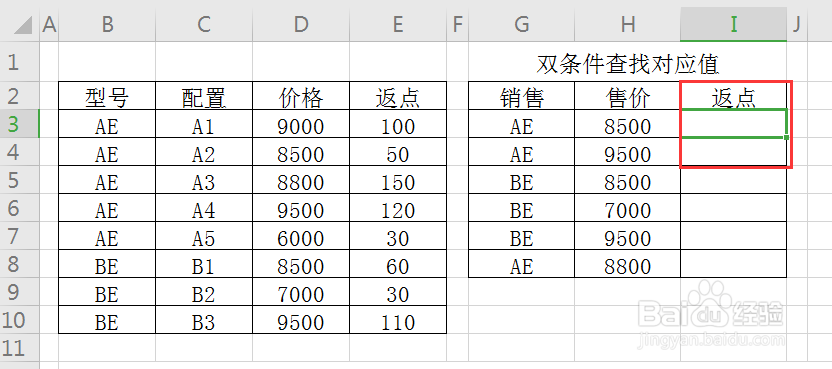
1、看一下事先准备的数据(如下图)

WPS工作表如何多条件查询对应值

2、点击I3单元格(如下图)

WPS工作表如何多条件查询对应值

3、输入公式:=VLOOKUP(G3&H3,IF({1,0},$B$3:$B$10&$D$3:$D$10,$E$3:$E$10),2,0)(如下图)

WPS工作表如何多条件查询对应值

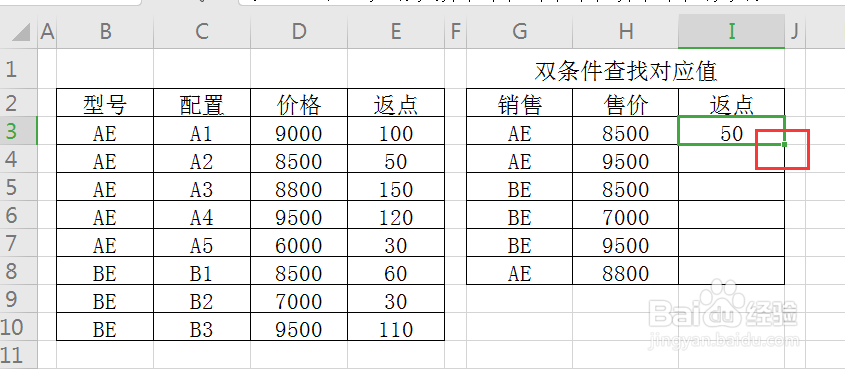
4、公式输入完毕,必须按CTRL+SHIFT+ENTER结束,得出的结果为:50

WPS工作表如何多条件查询对应值

5、点击I3单元格,鼠标移至右下角,直到出现+,按住鼠标向下拉动公式(如下图)

WPS工作表如何多条件查询对应值WPS工作表如何多条件查询对应值

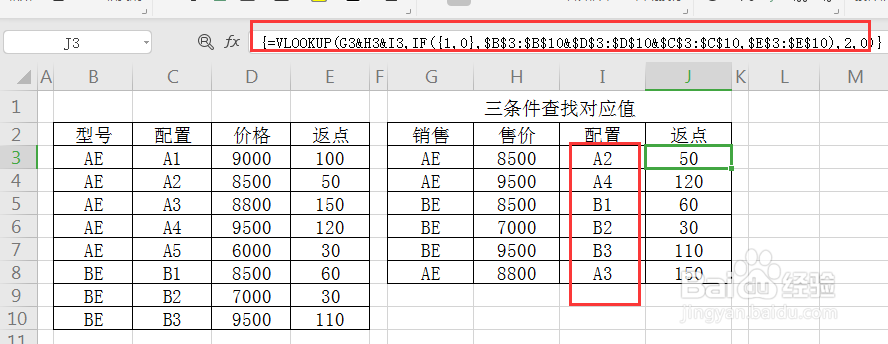
6、现在简单说一下:三条件又是怎么查询的。加入一列“配置”,公式改为:=VLOOKUP(G3&H3&I3,IF({1,0},$B$3:$B$10&$D$3:$肛舀辨乔D$10&$C$3:$C$10,$E$3:$E$10),2,0)公式输入完毕,还是要按三个组合键结束

WPS工作表如何多条件查询对应值
  • WPS2019函数技巧:自动获取其他表格数据
  • WPS工作表如何对多表相同位置的单元格求和?
  • wps通过定位条件选中特定单元格怎么操作?
  • 如何Excel2007将数据由行转列并链结动态变化
  • wps表格中怎么根据筛选条件求和
  • 热门搜索
    南昌旅游必去景点 贵阳旅游景点大全 武汉周边旅游景点 五一去哪旅游比较好 全国旅游年票 福州旅游景点 秦皇岛旅游景点 防城港旅游攻略 青海旅游路线 旅游股