用Excel如何快速制作摄影场次表

 时间:2026-02-16 00:44:34

1、首先打开Excel2007,点击右下角页面布局。

用Excel如何快速制作摄影场次表

2、按住鼠标左键,框选第一行,点击工具栏,合并单元格,添加所有框线。然后在左侧调整行高。

用Excel如何快速制作摄影场次表

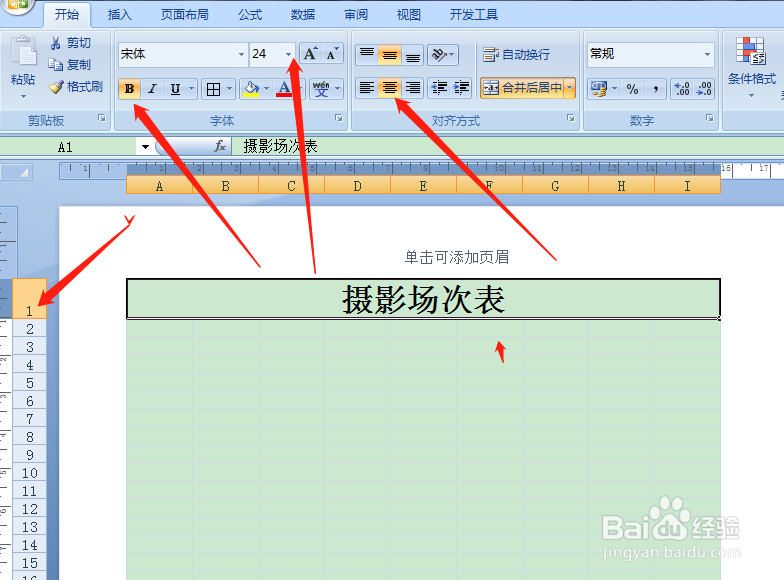
3、在第一行表头,填写表格名称【摄影场次表】,然后字体设置24号,选择字体加粗,格式选择居中。
用Excel如何快速制作摄影场次表

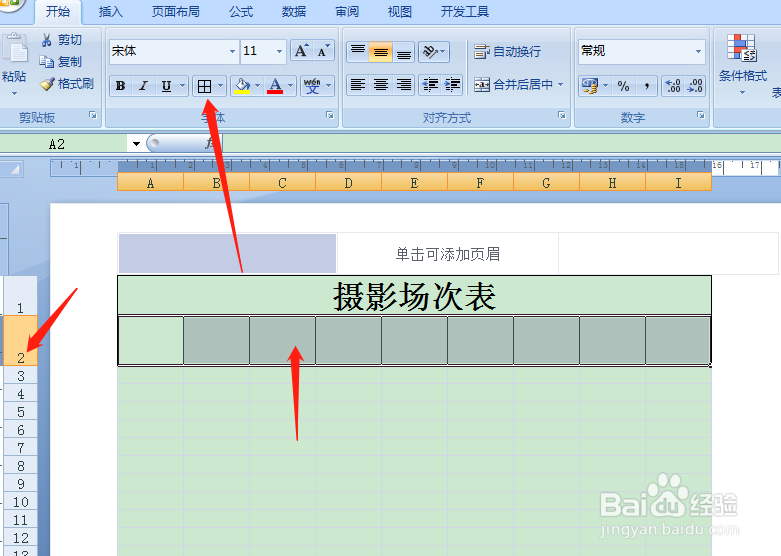
4、按住鼠标左键框选第二行,点击工具栏添加所有框线。在左侧调整行高。

用Excel如何快速制作摄影场次表

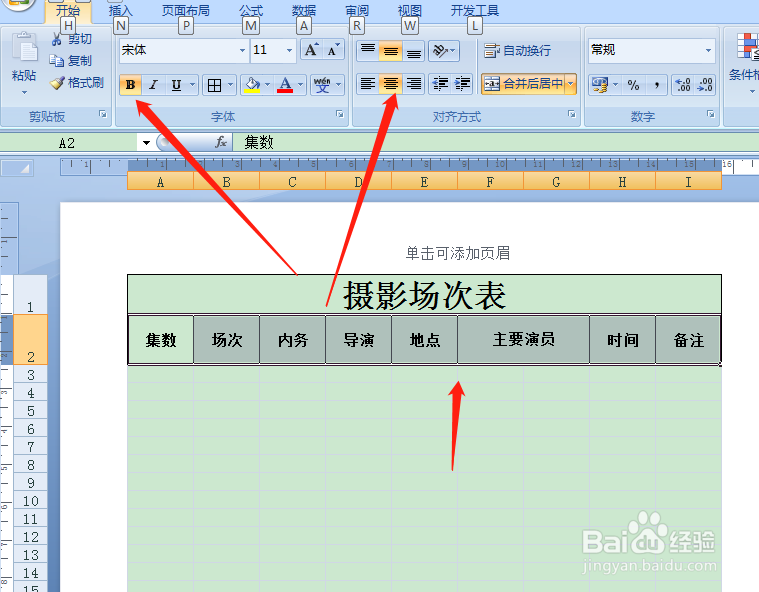
5、表头第二行如下图所示,填写好对应的项目名称,然后字体格式设置居中对齐,字体加粗。
用Excel如何快速制作摄影场次表

6、按住鼠标左键框选下图中区域,点击工具栏,添加所有框线。

用Excel如何快速制作摄影场次表

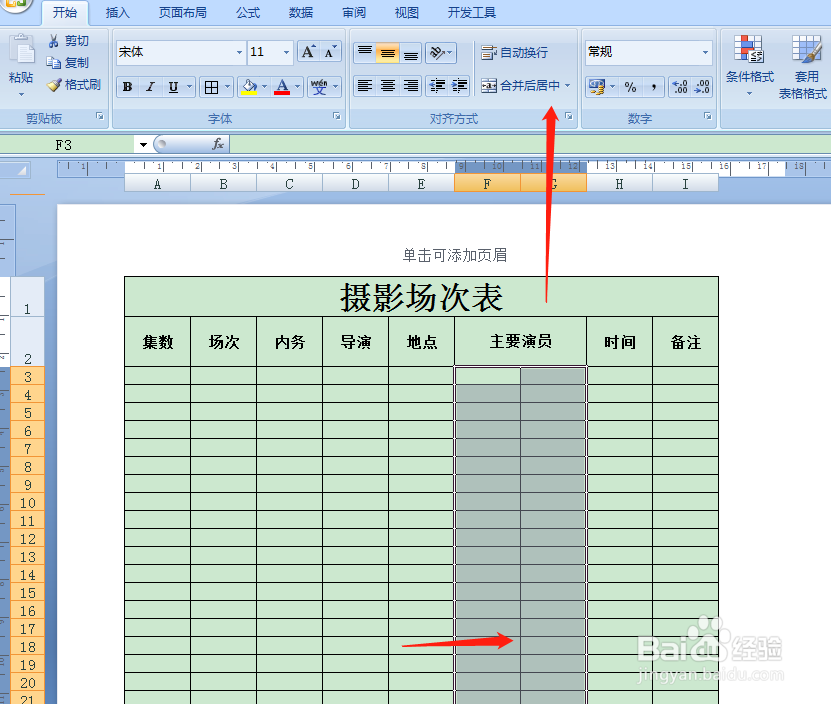
7、按住鼠标左键框选下图中区域,点击工具栏,合并单元格,选择跨越合并。

用Excel如何快速制作摄影场次表

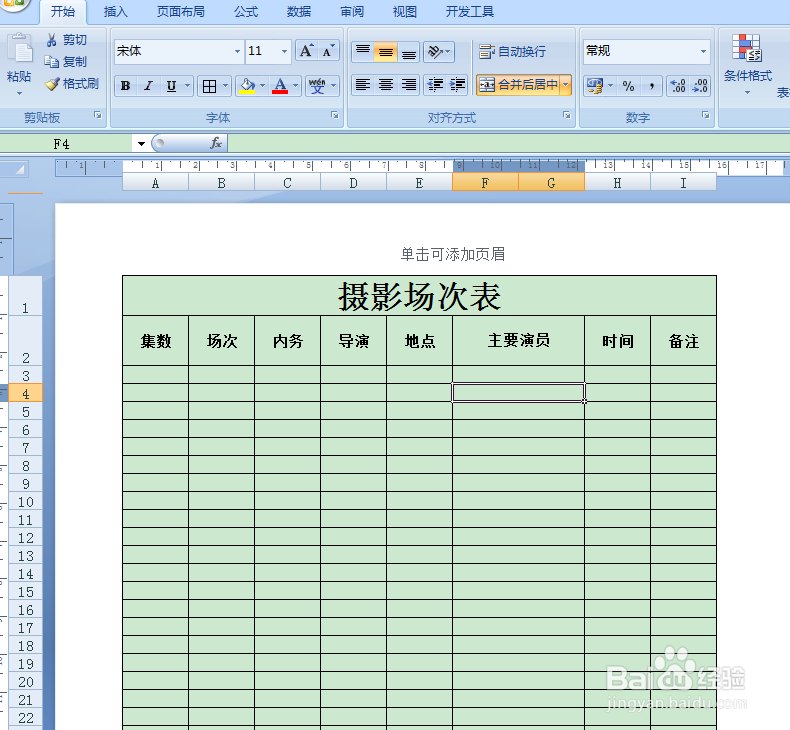
8、整个表格如下图所示,就完成了。如果你不是整页制作,就需要点击视图,取消网格线。
用Excel如何快速制作摄影场次表

  • 剪映怎样制作音频的淡入和淡出效果
  • PR制作文字镂空轨道遮罩效果
  • 用pr创建蓝底带文字,图片和相关音效的视频片段
  • AU中怎么设置打电话中组合效果?
  • 快剪辑导入视频后却发现白屏、黑屏怎么办
  • 热门搜索
    澳新旅游 韩国旅游注意事项 过年旅游好去处 旅游新时空 泰国旅游购物 旅游注意事项需知 贵州旅游在线 香港旅游景点图片 广西旅游景点介绍 镇江西津渡旅游攻略