Excel如何批量删除下拉菜单?

 时间:2026-04-23 18:14:58

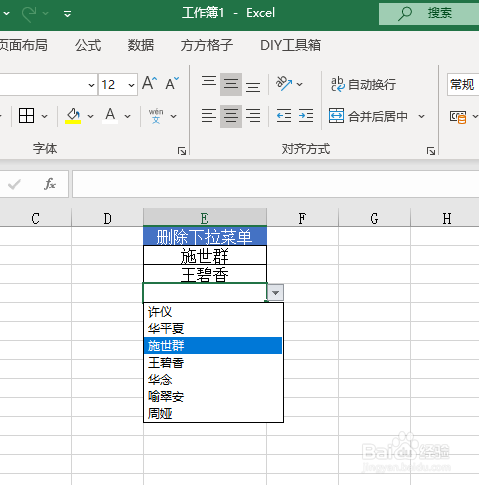
1、打开演示文件,要求批量删除下拉菜单。

Excel如何批量删除下拉菜单?

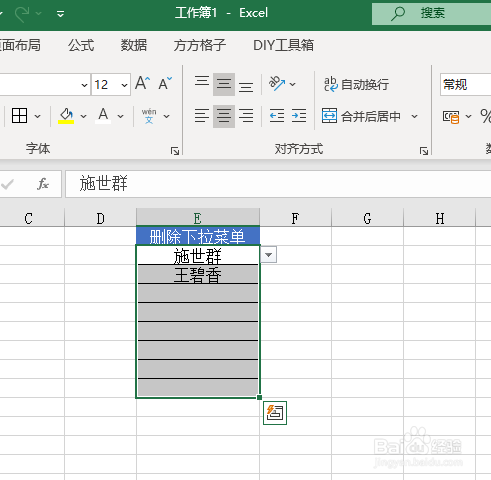
2、首先选中要删除下拉菜单的单元格区域

Excel如何批量删除下拉菜单?

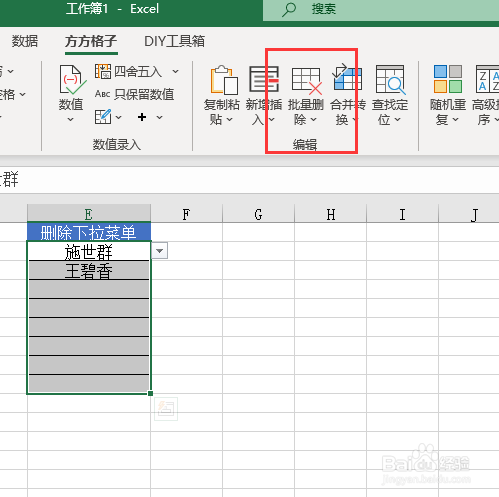
3、然后点击下图选项

Excel如何批量删除下拉菜单?

4、选择【批量删除】

Excel如何批量删除下拉菜单?

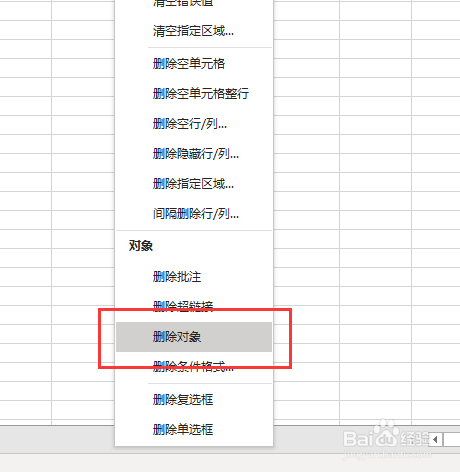
5、找到并点击【删除对象】

Excel如何批量删除下拉菜单?

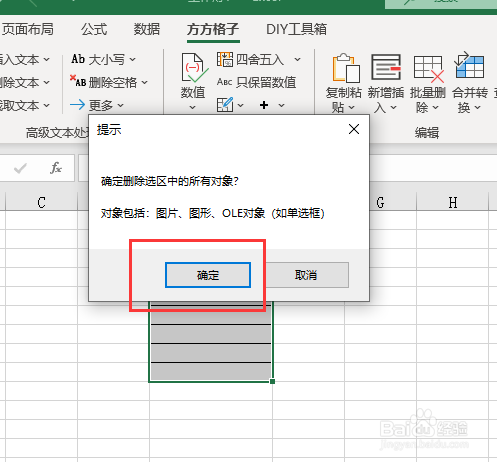
6、最后点击【确定】即可完成

Excel如何批量删除下拉菜单?

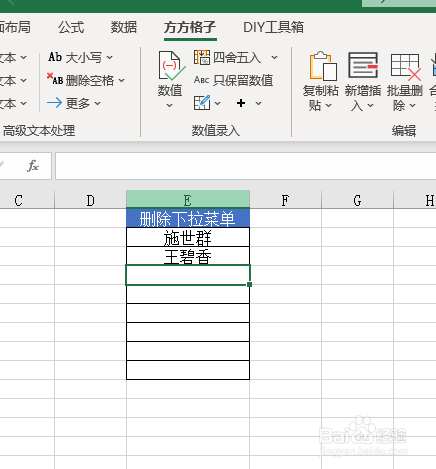
7、完成效果如下图所示

Excel如何批量删除下拉菜单?

  • Excel如何使用AVERAGE函数透视单元格求平均数
  • Excel中相对引用不同工作表的方法
  • excel判断多个单元格的逻辑关系 OR函数的使用
  • 如何在excel一列的大量数据中计算相同的例数
  • Excel表格如何插入气泡图
  • 热门搜索
    越南岘港旅游攻略 法国著名旅游景点 苏州旅游财经学院 水上旅游 花都旅游景点大全 非洲旅游攻略 营口旅游景点大全 陕西省旅游学校 衡水旅游景点大全 福建省旅游景点大全