1、打开幻灯片,选中两个形状,点击绘图工具|格式|合并形状

2、在弹出的下拉选项中我们就能够看到五个典型的功能,分别是:联合、组合、拆分、相交和剪除。

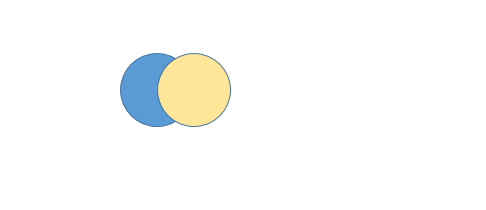
3、如下图所示,一个蓝色圆和一个黄色圆,如果我们先选中蓝色圆,再选中黄色圆,再点击【联合】,得到的效果如下。

4、如果我们反过来,先选中黄色圆,再选中蓝色圆,会得到另外一种效果。

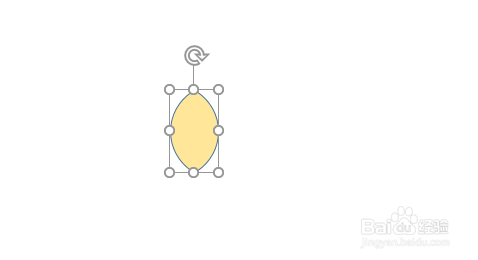
5、下图是先选中黄色圆,再选中蓝色圆,然后执行【相交】操作所得到的结果。
6、下图是先选中蓝色圆,再选中黄色圆,然后执行【剪除】操作所得到的效果图。

时间:2026-05-07 02:36:11
1、打开幻灯片,选中两个形状,点击绘图工具|格式|合并形状
2、在弹出的下拉选项中我们就能够看到五个典型的功能,分别是:联合、组合、拆分、相交和剪除。
3、如下图所示,一个蓝色圆和一个黄色圆,如果我们先选中蓝色圆,再选中黄色圆,再点击【联合】,得到的效果如下。
4、如果我们反过来,先选中黄色圆,再选中蓝色圆,会得到另外一种效果。
5、下图是先选中黄色圆,再选中蓝色圆,然后执行【相交】操作所得到的结果。
6、下图是先选中蓝色圆,再选中黄色圆,然后执行【剪除】操作所得到的效果图。
