如何利用ps制作水彩画效果

 时间:2026-04-25 08:29:52

1、打开photoshop,导入图片,点击图层,按鼠标右键,选择转换为智能对象。

如何利用ps制作水彩画效果

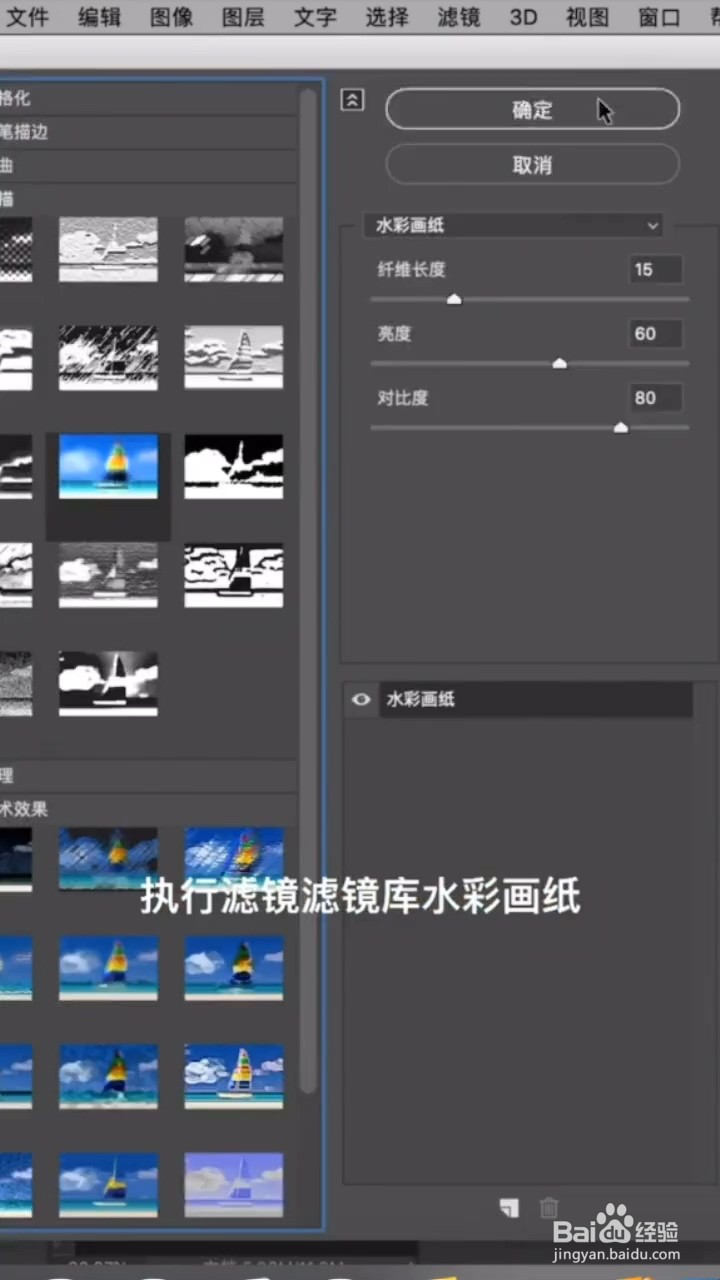
2、点击滤镜,打开滤镜库,选择水彩画纸,再点击确定。

如何利用ps制作水彩画效果

3、点击滤镜,打开滤镜库,选择干画笔,再点击确定。

如何利用ps制作水彩画效果

4、点击滤镜。选择模糊下的特殊模糊,半径为4.5像素,点击确定。

如何利用ps制作水彩画效果

5、点击图层,按鼠标右键,选择编辑智能混合选项,降低不透明度为30%,

如何利用ps制作水彩画效果

6、点击滤镜,选择风格化下的查找边缘,

如何利用ps制作水彩画效果

7、点击图层,按鼠标右键,选择编辑智能混合选项,将混合模式改为正片叠底,

如何利用ps制作水彩画效果

8、将画质素材拖入进来,添加蒙版,用白色水彩画笔擦出痕迹即可完成。

如何利用ps制作水彩画效果

  • Ps打造逼真的鸡蛋
  • PS中的渐变如何去设置?
  • photoshop(ps)如何画出标准的方格
  • photoshop怎么制作金箔描边效果?
  • ps去色快捷键是哪个?
  • 热门搜索
    板门店旅游 旅游文化论文 漳州旅游攻略 波多黎各旅游攻略 厦门的旅游景点 山东半岛旅游 德化旅游景点大全 云南省旅游网 浙江天台山旅游攻略 株洲旅游景点大全