1、首先,利用PS软件修改图片文字方法:
利用PS打开对应的图片文件后,利用”套锁“工具,将”模式‘设置为“连续’,对文字区域进行选择。
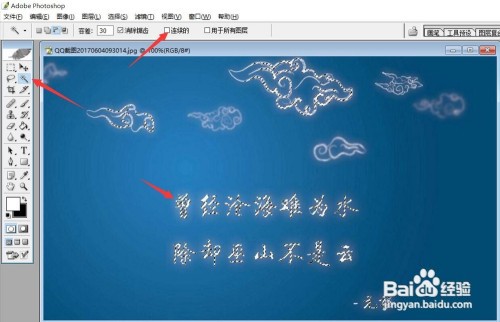
2、在此,我们针对背景比较复杂的情况,我们可以同时借助”矩形“工具,将”叠加模式“设置为”交集“模式,以排除无关的区域选择。

3、然后就可以直接借助“填充”工具,将“填充颜色”设置成与背景色一样的颜色或渐变样式进行填充。

4、如图所示,就可以在填充后的背景上,利用“文字”工具,并设置适当的颜色进行绘图操作了。

5、最后效果如图所示:

时间:2026-04-26 18:25:00
1、首先,利用PS软件修改图片文字方法:
利用PS打开对应的图片文件后,利用”套锁“工具,将”模式‘设置为“连续’,对文字区域进行选择。
2、在此,我们针对背景比较复杂的情况,我们可以同时借助”矩形“工具,将”叠加模式“设置为”交集“模式,以排除无关的区域选择。
3、然后就可以直接借助“填充”工具,将“填充颜色”设置成与背景色一样的颜色或渐变样式进行填充。
4、如图所示,就可以在填充后的背景上,利用“文字”工具,并设置适当的颜色进行绘图操作了。
5、最后效果如图所示:
