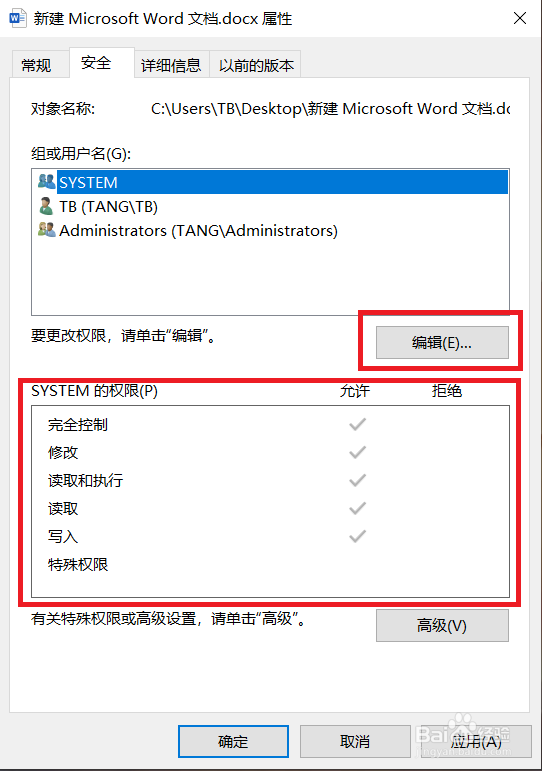
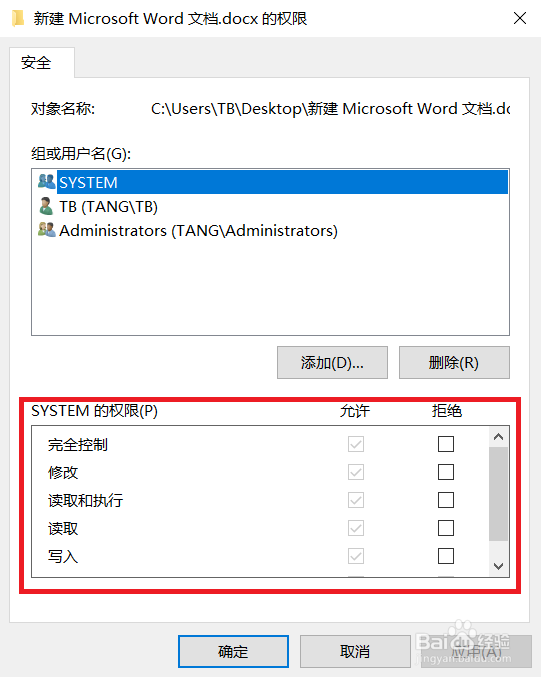
1、1.首先我们按照报错提示的解决方法,查看文档权限,具体方法:选择文件,右键选择属性,点击'安全'选项,查看文档权限,如果文档中禁用'读取与执行'可点击'编辑'按钮进入权限修改界面。
2、2.如果文档的权限正常仍然打不开文件,可以打开'我的电脑'和'任务管理器'查看空间和内存是否正常。如果空间和内存不足,需要删除不需要的文件和软件,确保文档能够打开。


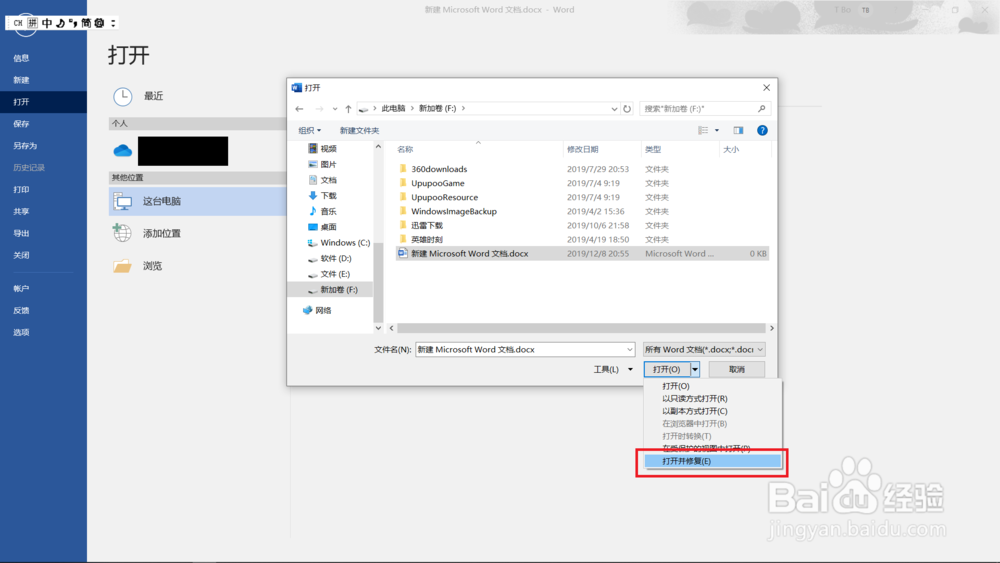
3、3.如果通过上述两种方法仍打不开文档,打开或新建没有问题的word文件,然后单击菜单栏中的【文件】→【选项】→在【高级】→【常规】选项卡中,找到【打开时确认文件格式转换】并选中,然后点击【确定】退出,再点击word软件菜单栏中的【文件】→【打开】→【单击选择你需要打开的文件(请不要双击直接打开)】,在打开窗口中【打开】按钮的右下角的多出了个小黑色三角型(在下图中红点的位置)。点击它,然后选择【打开并修复】选项,即可修复您损坏的word文件!

4、4.如果以上方法均不行,可以下载WPS软件,用WPS打开文档
