1、打开PS,在菜单栏中执行:文件-打开,命令,打开需要3D材质吸管工具修改对象材质的素材图片。

2、在“3D文字”图层组中选择HAPPY图层(这是一个3D图层),如下图所示。
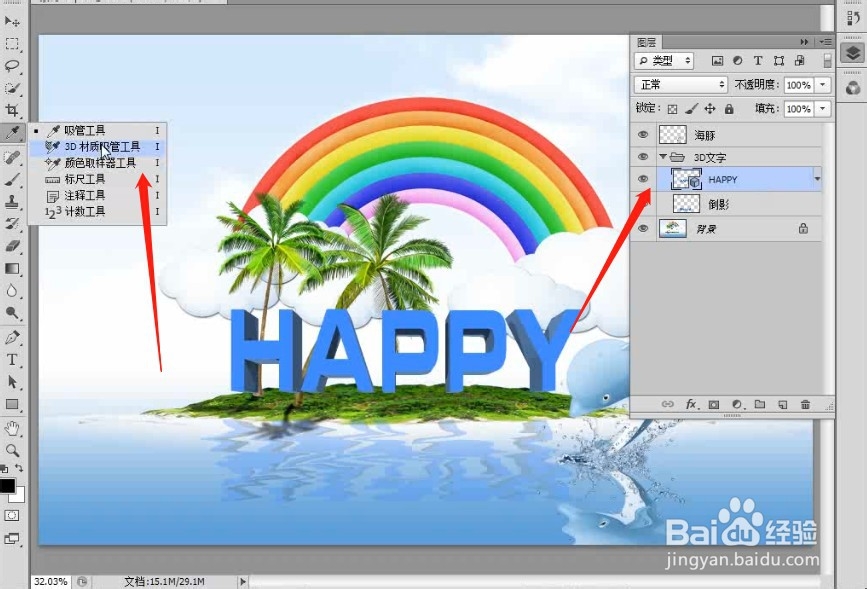
3、使用“3D材质吸管工具”回在文字的正面单击,这样可以使3D文字的正面材质吸到“属性”面板中,如下图所示。

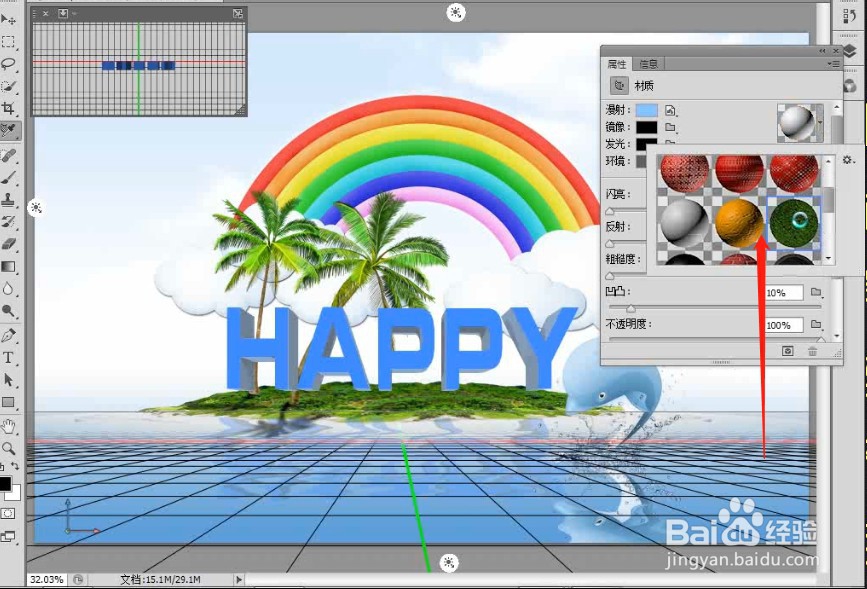
4、在“属性”面板中选择预设的苔藓材质。选择材质以后,Photoshop会将其自动应用到对象上,如下图所示。
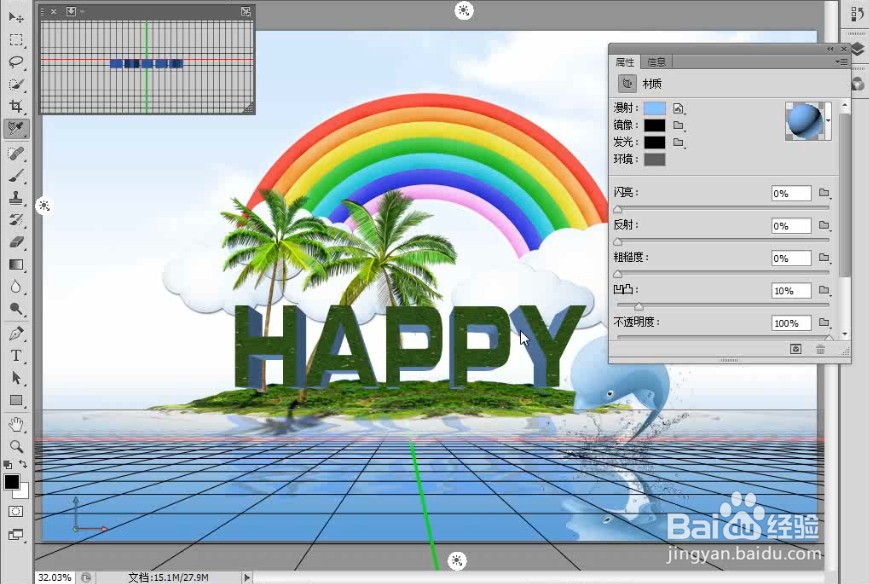
5、采用相同的方法将3D文字的侧面材质修改为苔藓材质,最终效果如下图所示。


时间:2026-04-23 11:36:35
1、打开PS,在菜单栏中执行:文件-打开,命令,打开需要3D材质吸管工具修改对象材质的素材图片。
2、在“3D文字”图层组中选择HAPPY图层(这是一个3D图层),如下图所示。
3、使用“3D材质吸管工具”回在文字的正面单击,这样可以使3D文字的正面材质吸到“属性”面板中,如下图所示。
4、在“属性”面板中选择预设的苔藓材质。选择材质以后,Photoshop会将其自动应用到对象上,如下图所示。
5、采用相同的方法将3D文字的侧面材质修改为苔藓材质,最终效果如下图所示。
