Photoshop制作半透明头像

 时间:2026-04-22 01:53:41

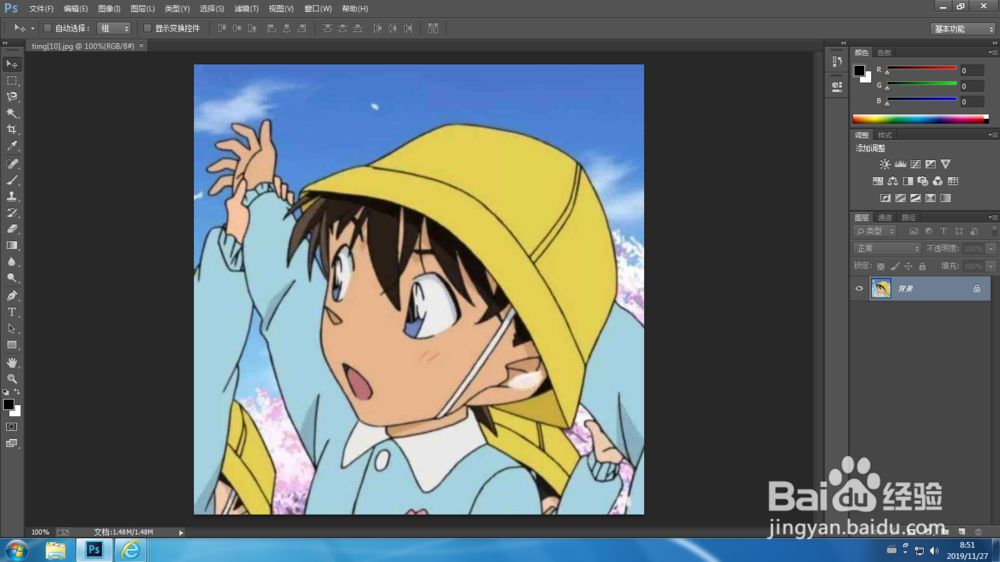
1、从网上下载一副图片,打开Photoshop,选择“文件>打开”菜单,选择你下载的图片,将其打开。

Photoshop制作半透明头像

Photoshop制作半透明头像

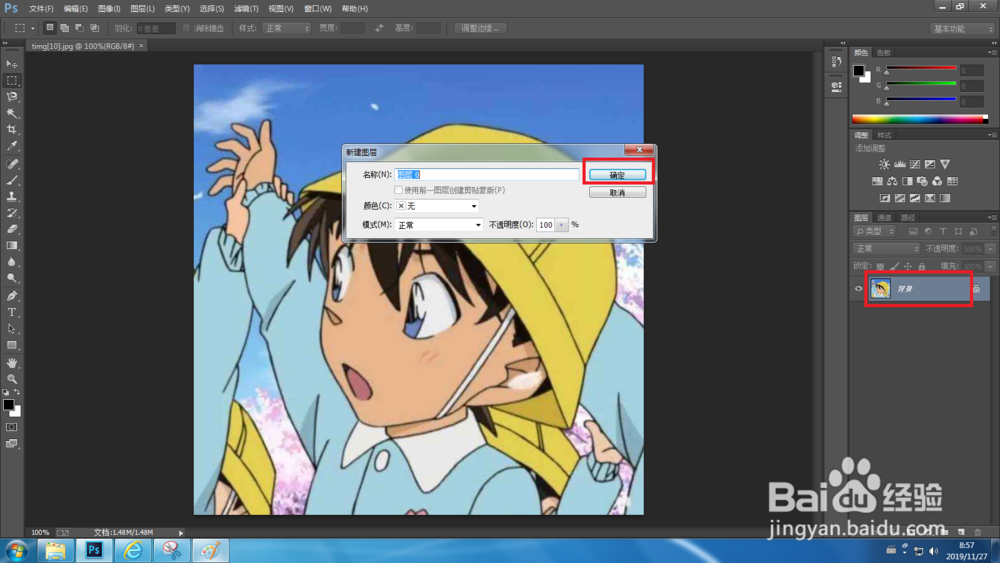
2、双击背景图层,使其变成图层0。

Photoshop制作半透明头像

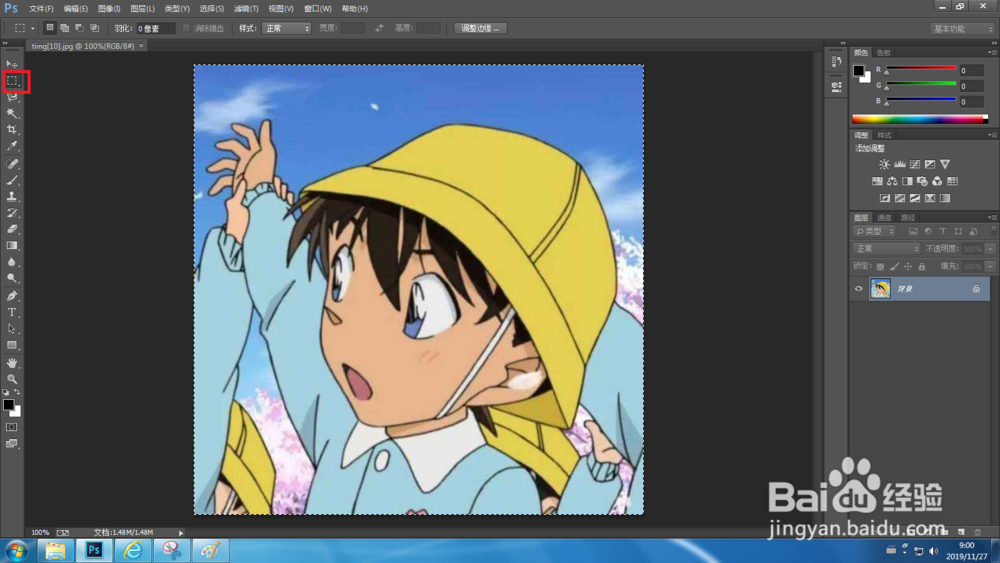
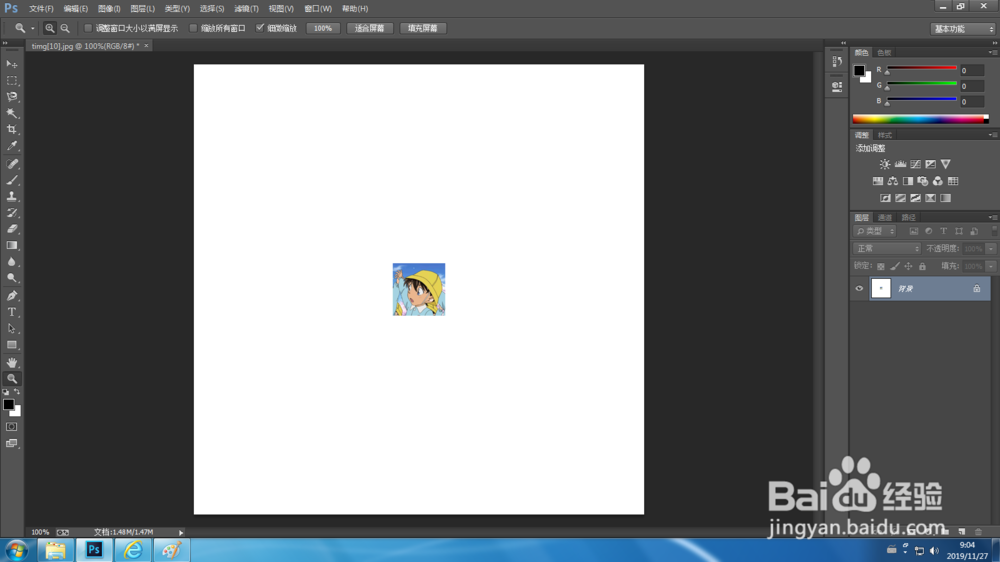
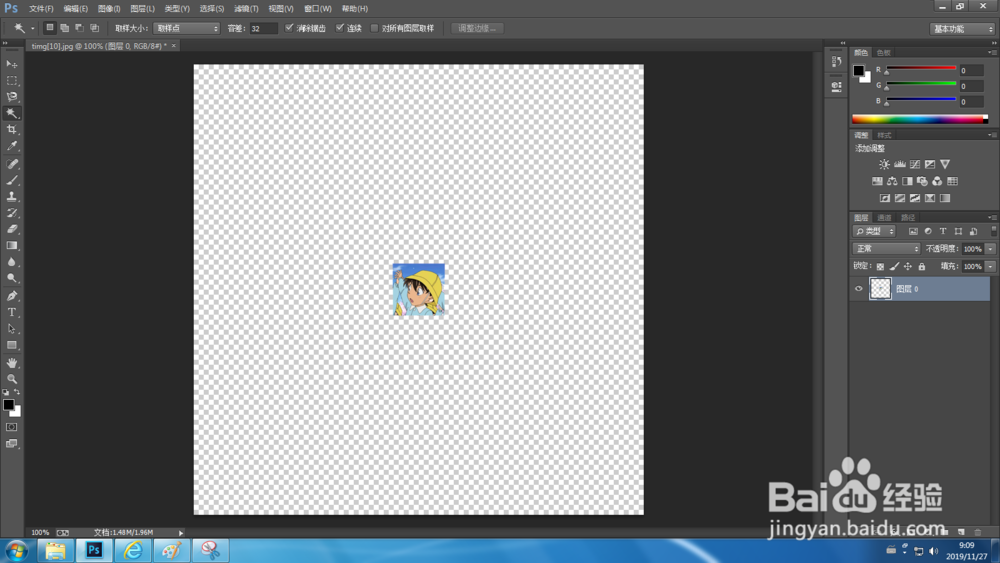
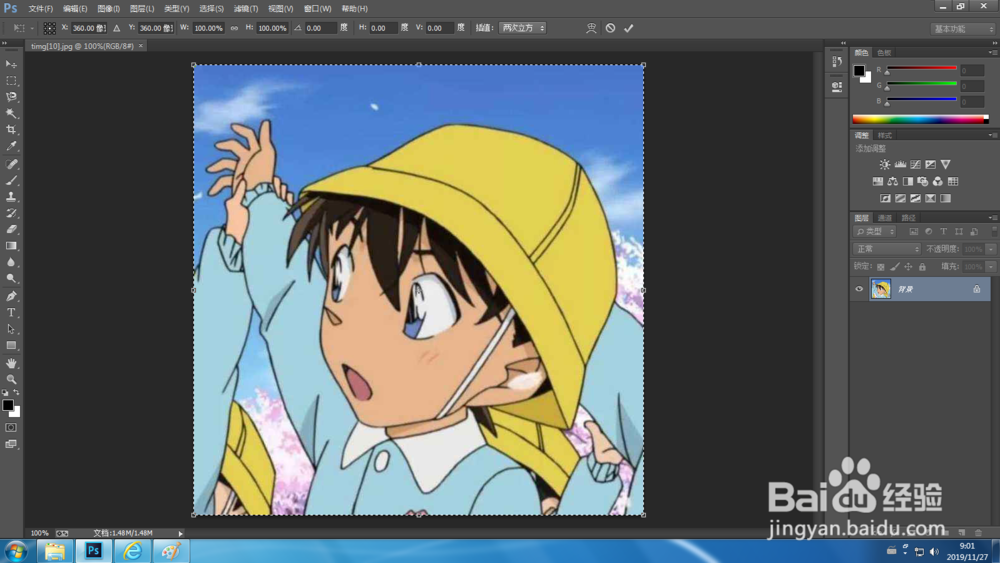
3、用矩形选框工具框选整副图片,按Ctrl+T自由变换,按住Shift+Alt进行等比例缩放,Ctrl+D取消选取。
Photoshop制作半透明头像

Photoshop制作半透明头像

Photoshop制作半透明头像

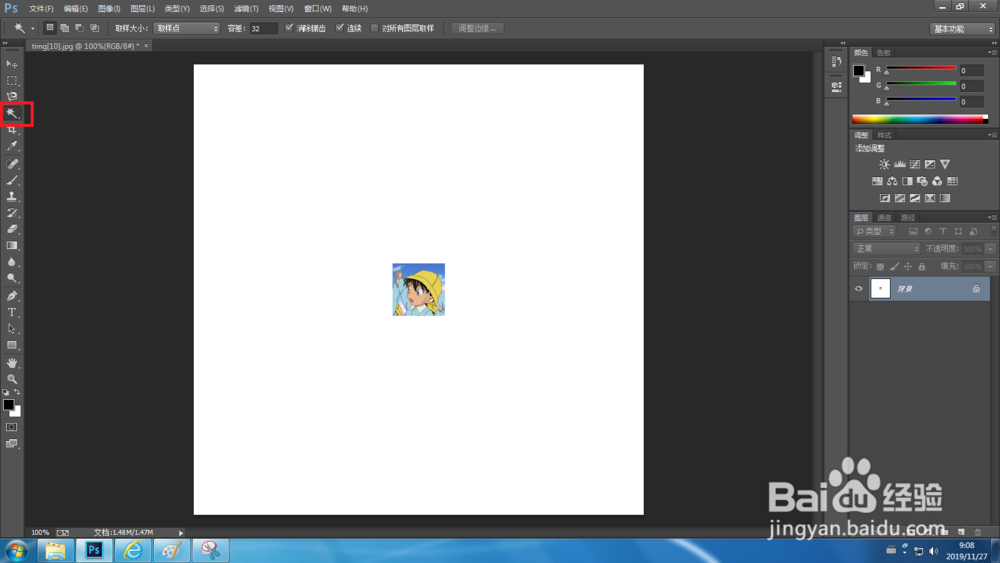
4、用魔棒工具在白色区域点击,按Delete删除白色区域使其透明。

Photoshop制作半透明头像

Photoshop制作半透明头像

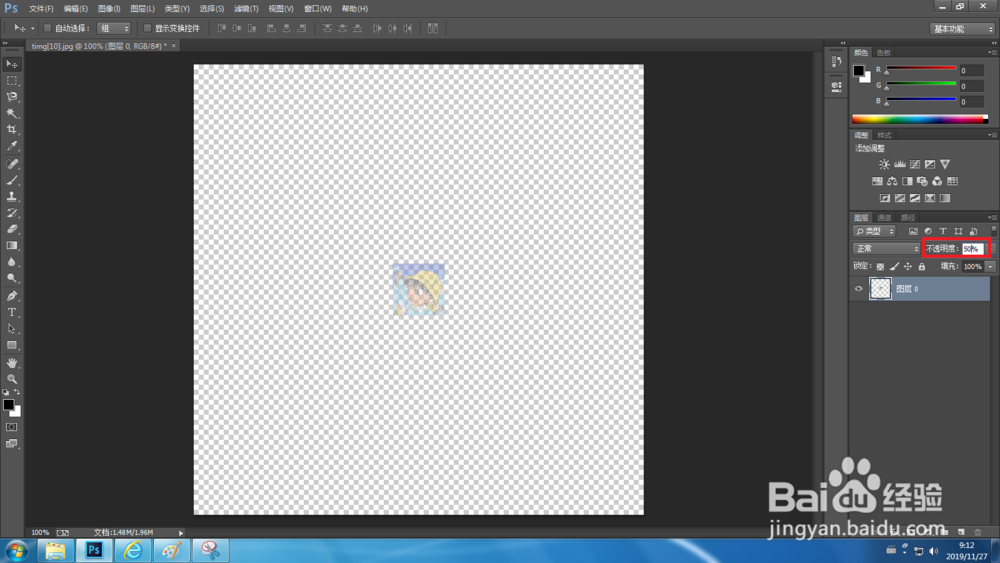
5、设置图层0的透明度,使中间的图片半透明。

Photoshop制作半透明头像

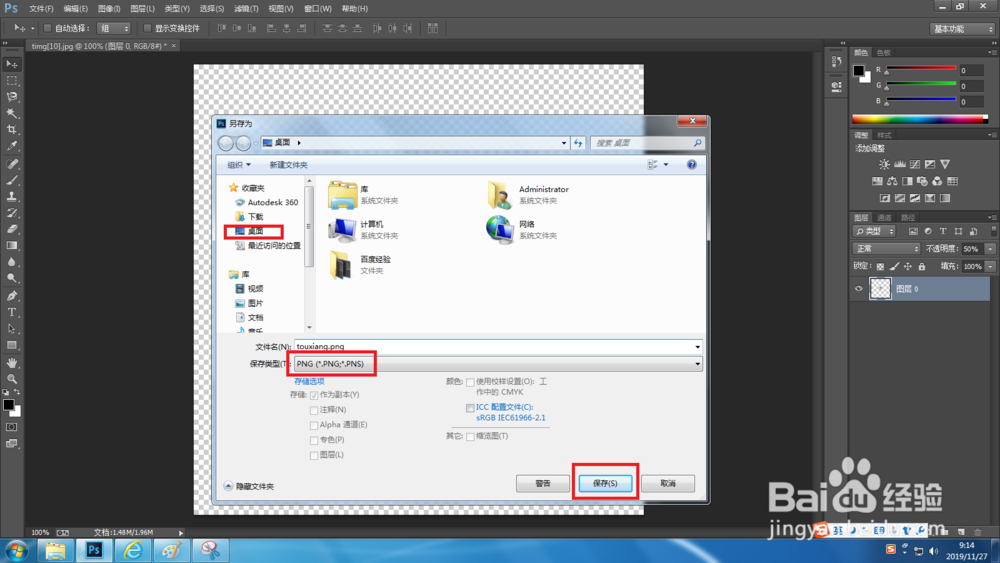
6、将文件保存为PNG图片,完成。

Photoshop制作半透明头像

Photoshop制作半透明头像

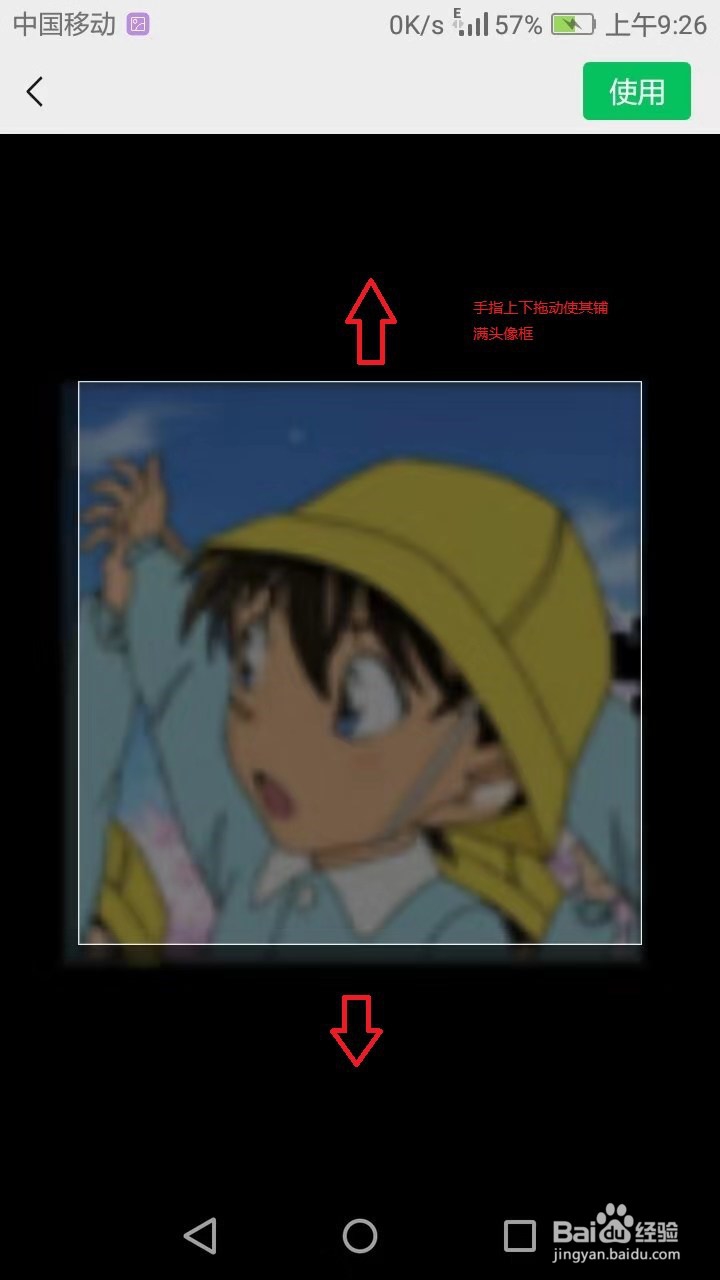
7、接下来是如何设置:把它发送到手机,打开微信,设置头像时用手上下拖动使中间的图片铺满头像框。
Photoshop制作半透明头像

  • 迷你世界怎么获得皮肤
  • 迷你世界如何用迷你豆买皮肤
  • 迷你世界怎么生成雪人
  • 迷你世界怎么造小飞鼠?
  • QQ怎么写手账
  • 热门搜索
    陕西省旅游局政务网 上海旅游节半价景点 长春大学旅游 宜昌旅游信息网 美国旧金山旅游攻略 临沂竹泉村旅游度假区 锡林浩特旅游攻略 美国圣地亚哥旅游攻略 内蒙古旅游景点地图 自治区旅游局