工作中,对用户资料信息的保护是非常重要的,如身份证信息的部分隐藏。但是我们如果对身份信息一个个处理,麻烦不说,还很耗时。那么,Word如何实现批量隐私处理身份证信息呢?本文就由小编带大家了解一下,一起来看看吧~

工具/原料
系统:windows 7
Word:Microsoft Office 专业增强版 2016
方法/步骤
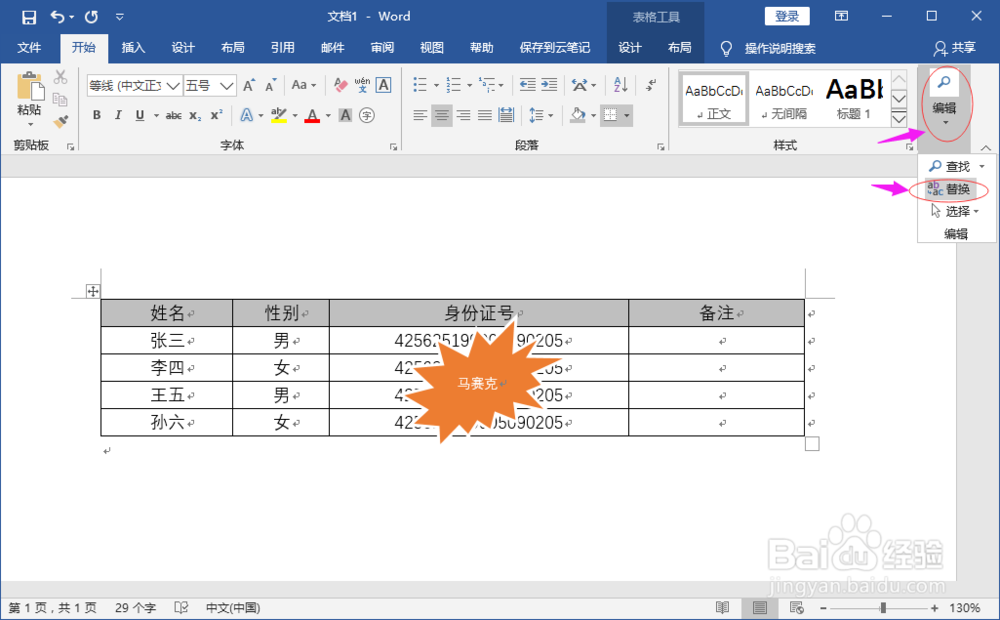
1.打开Word文档,假设你有这样一个表格,我们需要把文档中所有身份证的出生年月日隐藏保护,如图

2.在开始菜单,找到编辑功能中的“替换”,如图
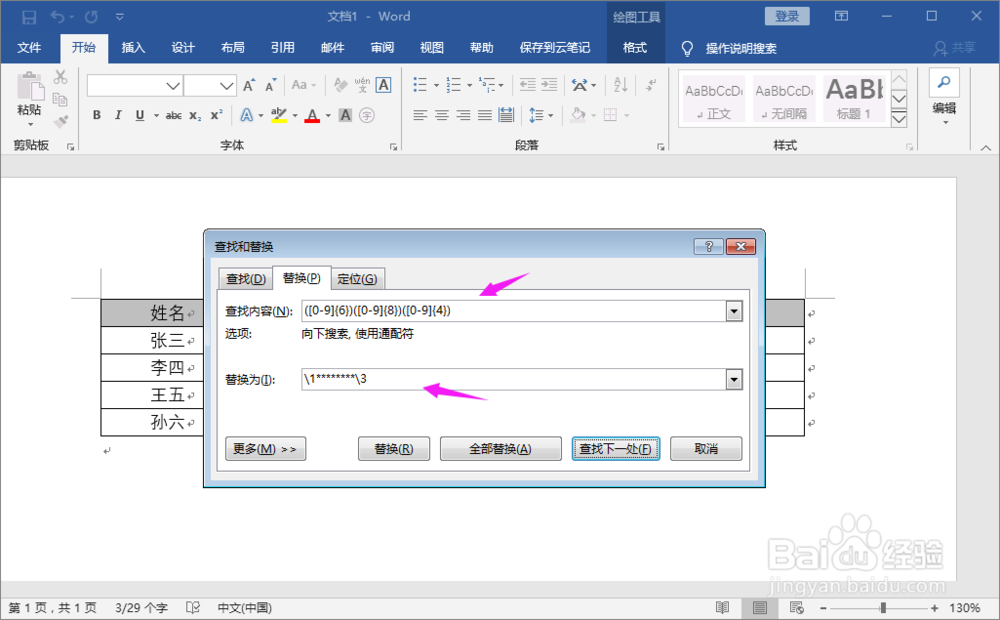
3.弹出查找和替换框,默认是“查找”,我们找到“替换”,如图

4.在替换标签,于“查找”中输入“([0-9]{6})([0-9]{8})([0-9]{4})”,在“替换”中输入“\1********\3”,如图
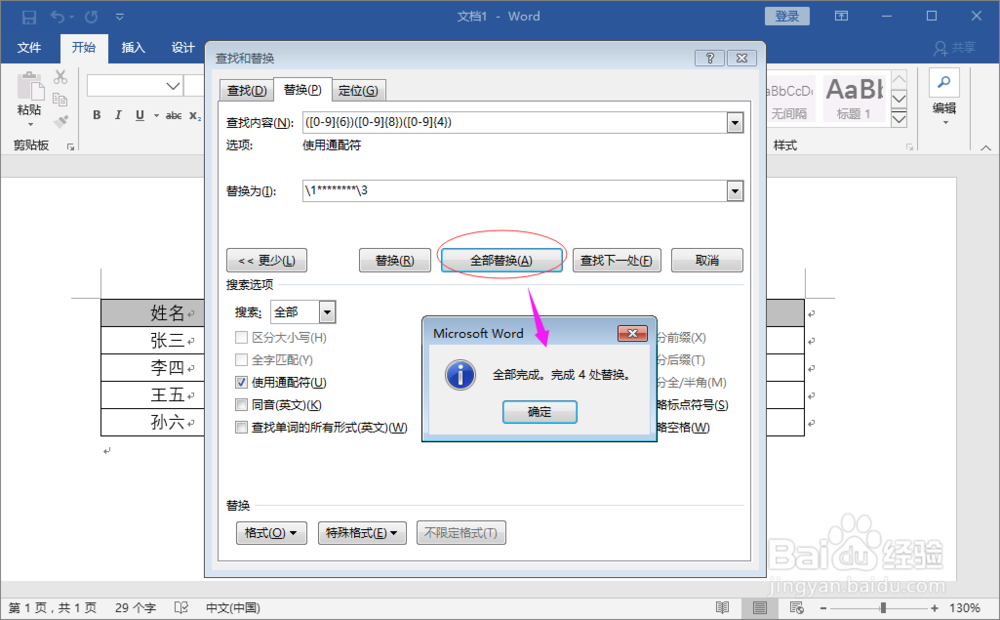
5.点击更多,勾选“使用通配符”,如图

6.点击“全部替换”,完成后弹出替换结果,如图
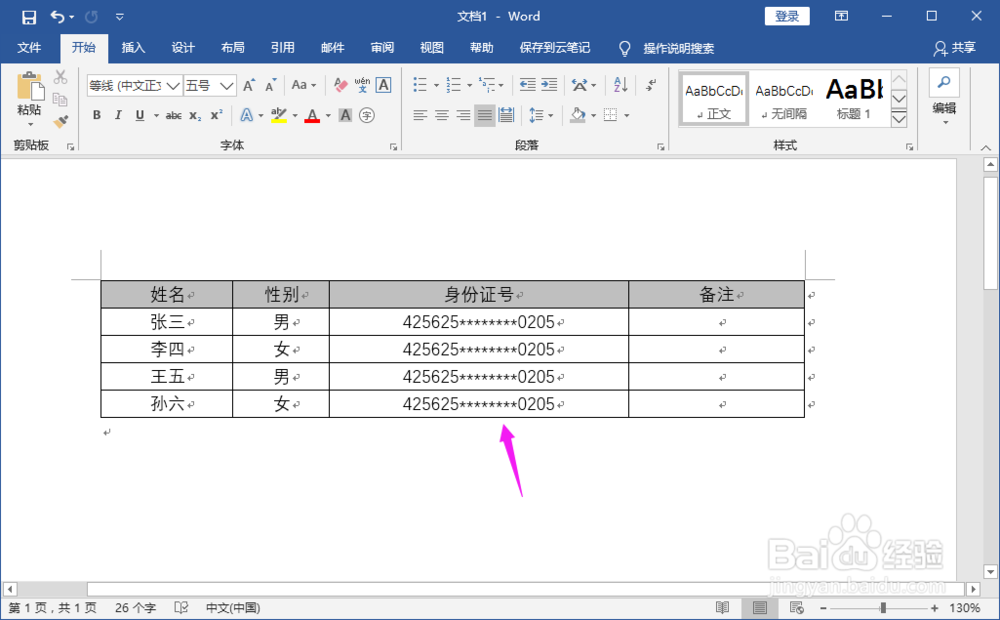
7.查看文档结果,所有身份证的出生年月日被隐藏保护起来了。如图
总结:
1.打开Word文档;
2.在开始菜单,找到编辑功能中的“替换”;
3.弹出查找和替换框,找到“替换”;
4.在替换标签,于“查找”中输入“([0-9]{6})([0-9]{8})([0-9]{4})”,在“替换”中输入“\1********\3”;
5.点击更多,勾选“使用通配符”;
6.点击“全部替换”,完成后弹出替换结果;
7.查看文档结果,所有身份证的出生年月日被隐藏保护起来了。
注意事项
Tips:注意一定要勾选“使用通配符”,否则替换不了数据。
