电脑文件夹图标调整大小的所有方法

 时间:2026-02-14 01:57:43

1、首先我们先找到我们要更改的一个文件夹下面,下你确定好我们的位置

电脑文件夹图标调整大小的所有方法

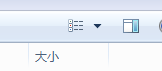
2、然后我们打开我们要确定的位置以后,我们点击右上角的这个图标,这个是以win7客户端为例的
电脑文件夹图标调整大小的所有方法

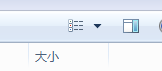
3、打开以后,我们会看到很多的内容 我们可以根据上面的提示进行选择我们要求的图标的大小以及显示的内容 非常方便

电脑文件夹图标调整大小的所有方法

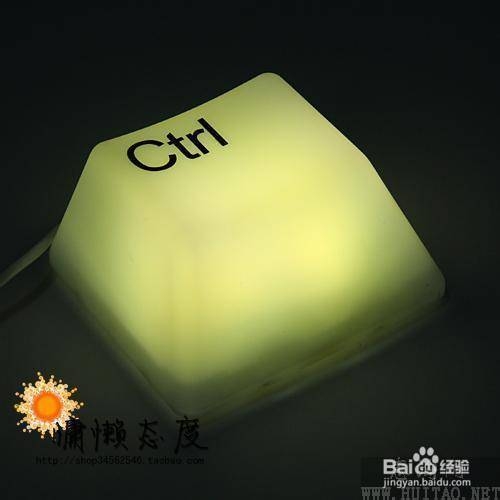
4、还有一个快捷的方法就是 我们按着ctrl+鼠标的滑轮,上下左右的摇动  可以直接调节大小
电脑文件夹图标调整大小的所有方法

5、如果自己的鼠标没有滑轮的情况下的话,我们就可以直接用第一种方法就好了,一般来说,如果你不是很熟悉的话,就不要用快捷键了,以免出现按的过程中出现问题导致自己也没有办法解决了。
电脑文件夹图标调整大小的所有方法

6、另外再呼出菜单的时候,我们可以点击我的计算机  也可以直接用快捷键 win+e 也可以快速的进入 非常方便

电脑文件夹图标调整大小的所有方法

  • 如何让EXCEL开口说话
  • 如何设置win10系统不自动进入休眠状态?
  • win10系统的控制面板在哪里
  • 如何将QNAP NAS设置QQ邮箱为邮件通知接受?
  • 如何设置PS成为Windows 10的默认图像编辑器?
  • 热门搜索
    国内最好的旅游地方 踏客旅游网 安阳旅游网 清远恒大世纪旅游城 三月份去哪里旅游好 梧州旅游景点大全 我国旅游业发展现状 旅游卫视国学堂 云南旅游景点推荐 春季旅游景点