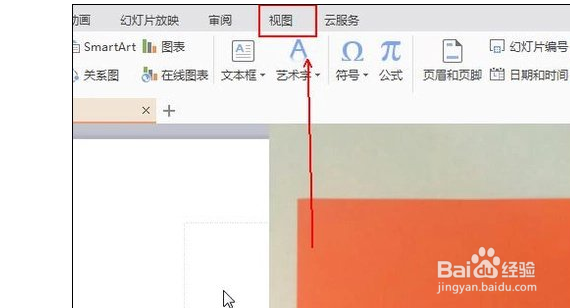
1、在WPS演示的工具栏上点击“视图”选项卡。
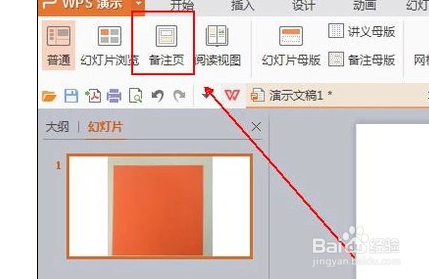
2、在“视图”工具列表的下方找到并点击“备注页”工具。
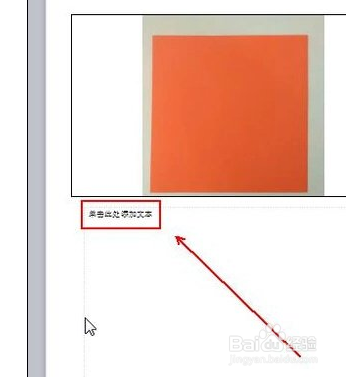
3、在PPT的正文中就会出现一个“单击此处添加文本”的文字,点击这里。
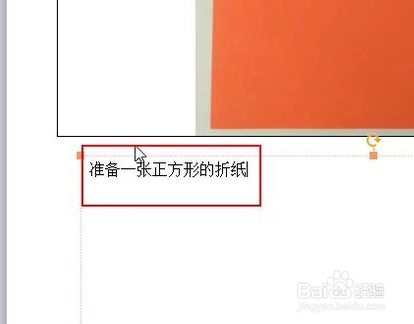
4、添加需要在演示时提示的内容。
5、在“视图”工具列表的下方点击“普通”工具,从而退出备注的文字编辑模式。

6、这时我们注意到备注是显示在PPT正文的下方的。

7、点击“幻灯片放映”选项卡。

8、在“幻灯片放映”工具列表的下方点击“从当前开始”工具。

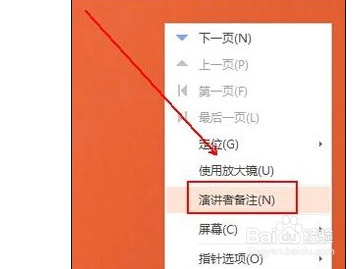
9、右击正在放映的幻灯片,在弹出的菜单列表中选择“演讲者备注”选项
10、这样我们就能看到我们的PPT备注了。

1、幻灯片备注怎么设置?
1、在WPS演示的工具栏上点击“视图”选项卡。
2、在“视图”工具列表的下方找到并点击“备注页”工具。
3、在PPT的正文中就会出现一个“单击此处添加文本”的文字,点击这里。
4、添加需要在演示时提示的内容。
5、在“视图”工具列表的下方点击“普通”工具,从而退出备注的文字编辑模式。
6、这时我们注意到备注是显示在PPT正文的下方的。
7、点击“幻灯片放映”选项卡。
8、在“幻灯片放映”工具列表的下方点击“从当前开始”工具。
9、右击正在放映的幻灯片,在弹出的菜单列表中选择“演讲者备注”选项。
10、这样我们就能看到我们的PPT备注了。
