1、新建一个档,建立图层,选择好背景色

2、建立一个圆形形状,大小随意。

3、3.1:自带的笔刷,选择好颜色,不透明度100%。画出山体形状
3.2:不同的颜色用不用的图层方便日后调整
3.3:橡皮刷,用同样的笔刷,不透明度30~50%,擦几下营造出山体。(水墨画效果)
3.4:天空同理,注意一下渐变就行。
3.5:把山体、天空的图层置入去第二步的圆形形状里面。

4、4.1自带的实心笔刷,不透明度画出大概形体,其实就是瞎画出大概就行了。
4.2橡皮擦涂几下,擦出明暗。
4.3多画几个差不多的。

5、5.1:把小树各种复制粘贴,放大缩小,摆放注意近大远小。
5.2:合拼成图层或者成组,打个蒙版,近实远虚。

6、把已经做好的图层成组,然后新建一个黑色图层,滤镜添加杂色,不用太多。
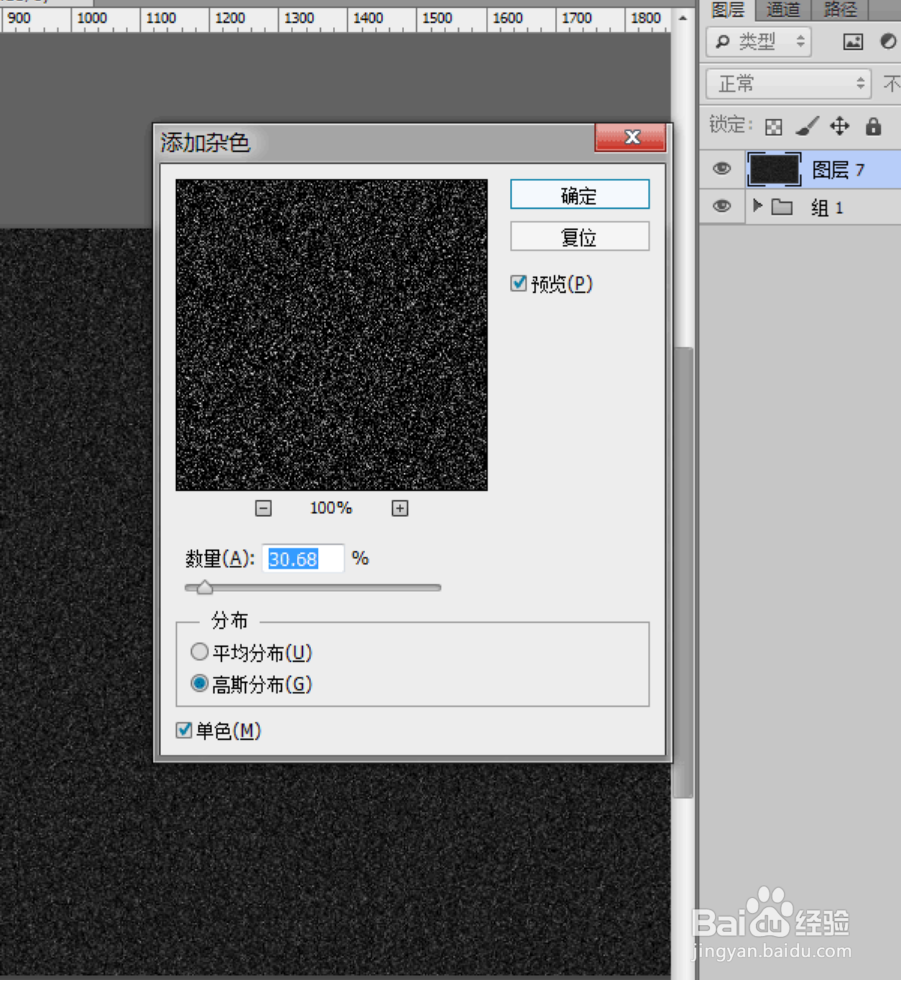
7、黑色杂色层 图层叠加即可

8、大功告成

