SolidWorks三维建模训练一百二十二圆柱端面圆顶

 时间:2026-02-15 17:21:14

1、如下所示,

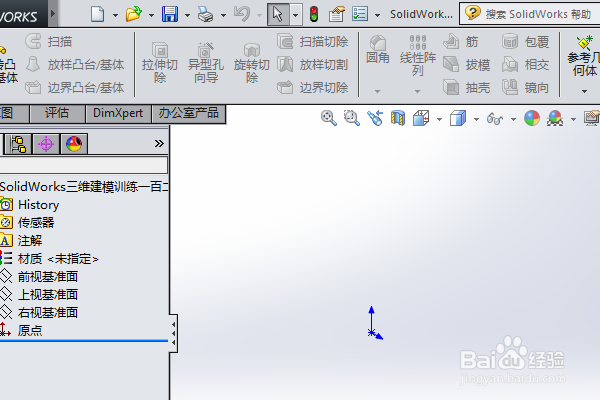
 打开SolidWorks软件,新建一空白的零件,

保存为:

SolidWorks三维建模训练一百二十二圆柱端面圆顶
SolidWorks三维建模训练一百二十二圆柱端面圆顶

2、执行【拉伸凸台/基体——上视基准面】,进入到草图环境,

SolidWorks三维建模训练一百二十二圆柱端面圆顶

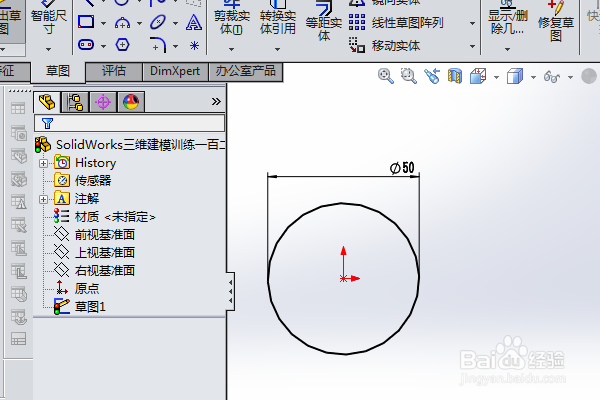
3、激活圆命令,以原点为圆心画一个圆,

双击修改直径ø50,

点击退草图。
SolidWorks三维建模训练一百二十二圆柱端面圆顶

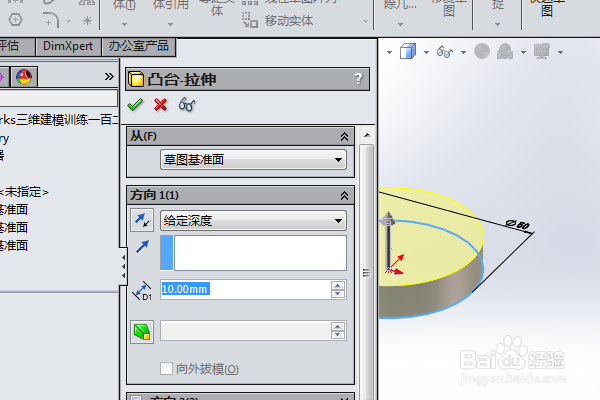
4、设置拉伸高度为10,

点击√,完成并结束本次拉伸操作。

SolidWorks三维建模训练一百二十二圆柱端面圆顶

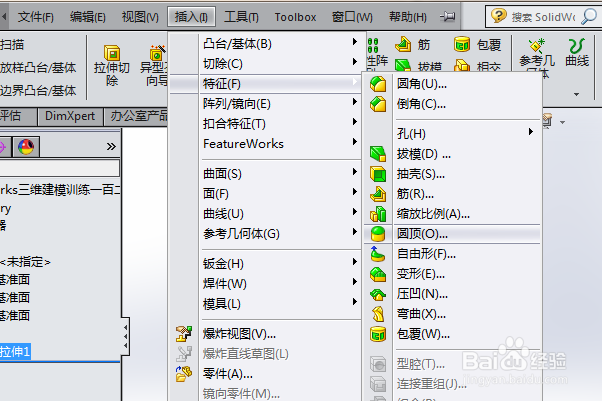
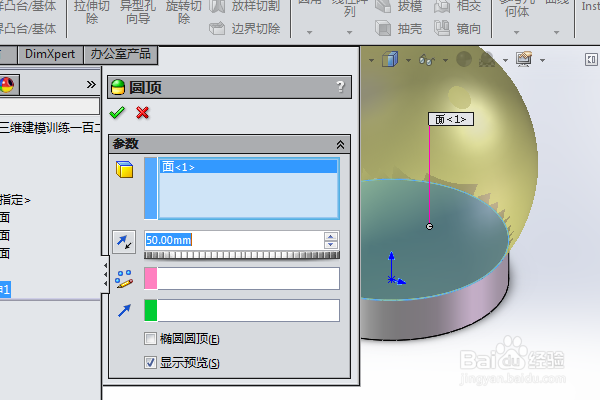
5、执行【插入-特征-圆顶】,激活该命令,

SolidWorks三维建模训练一百二十二圆柱端面圆顶

6、选择圆柱上端面,自动出现计算好的圆顶,

点击√,完成并结束本次圆顶的创建。

至此,

这个圆顶的操作就演示结束,本次训练结束。
SolidWorks三维建模训练一百二十二圆柱端面圆顶

  • SolidWorks如何画内卡簧钳
  • SW如何设置折断边角的折断类型
  • SolidWorks怎么进行扫描
  • solidworks怎么标注角度
  • Solidworks如何调出曲面选项卡
  • 热门搜索
    青岛旅游网 阳江闸坡旅游攻略 金门岛旅游 西双版纳旅游地图 北京旅游图片 桂林旅游注意事项 贵州赤水旅游景点 草海旅游 广州好玩的旅游景点 深圳有哪些旅游景点