Ps学习——PS如何将图片转换成灰度模式

 时间:2026-02-14 14:14:56

1、第一步:

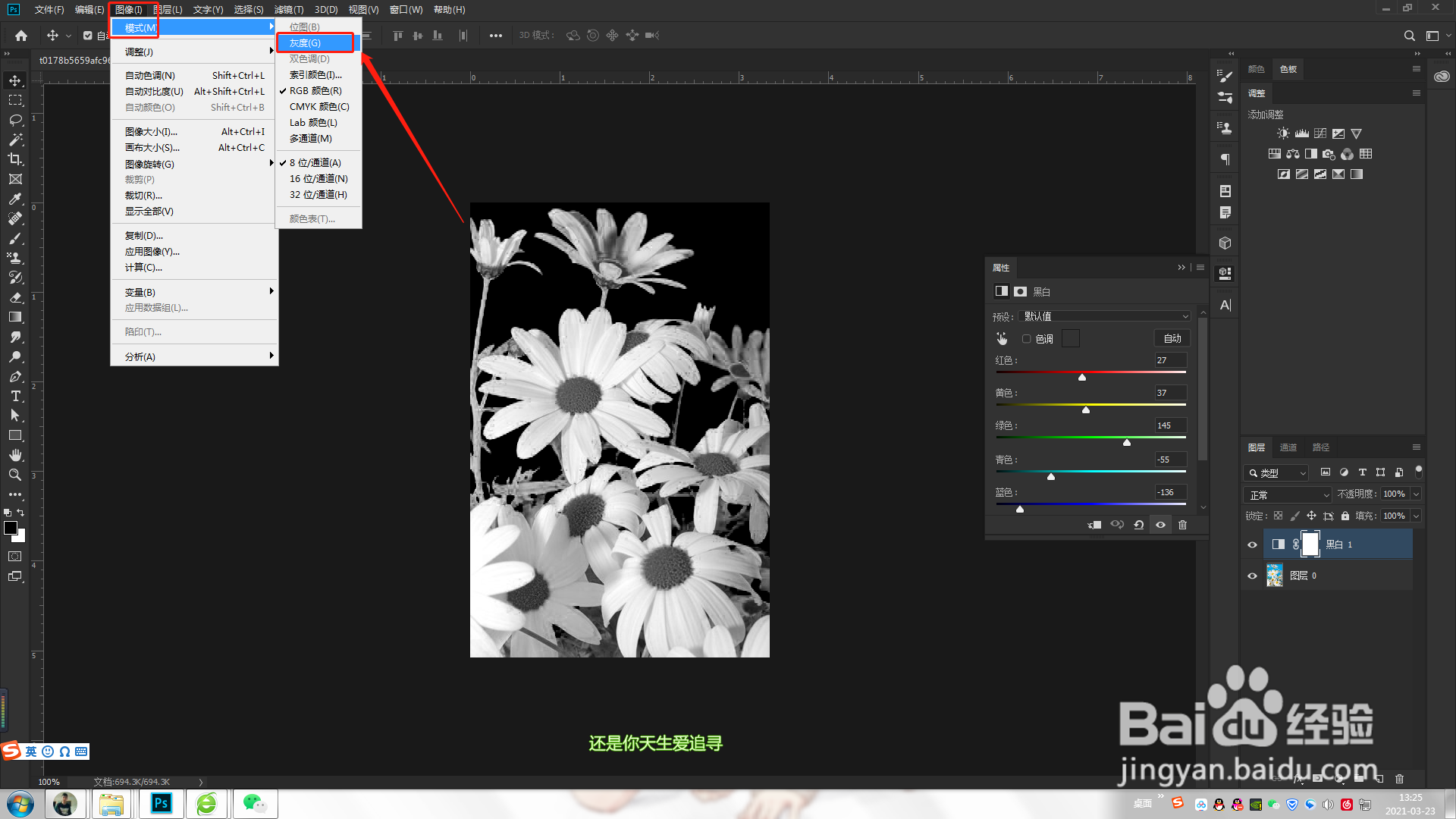
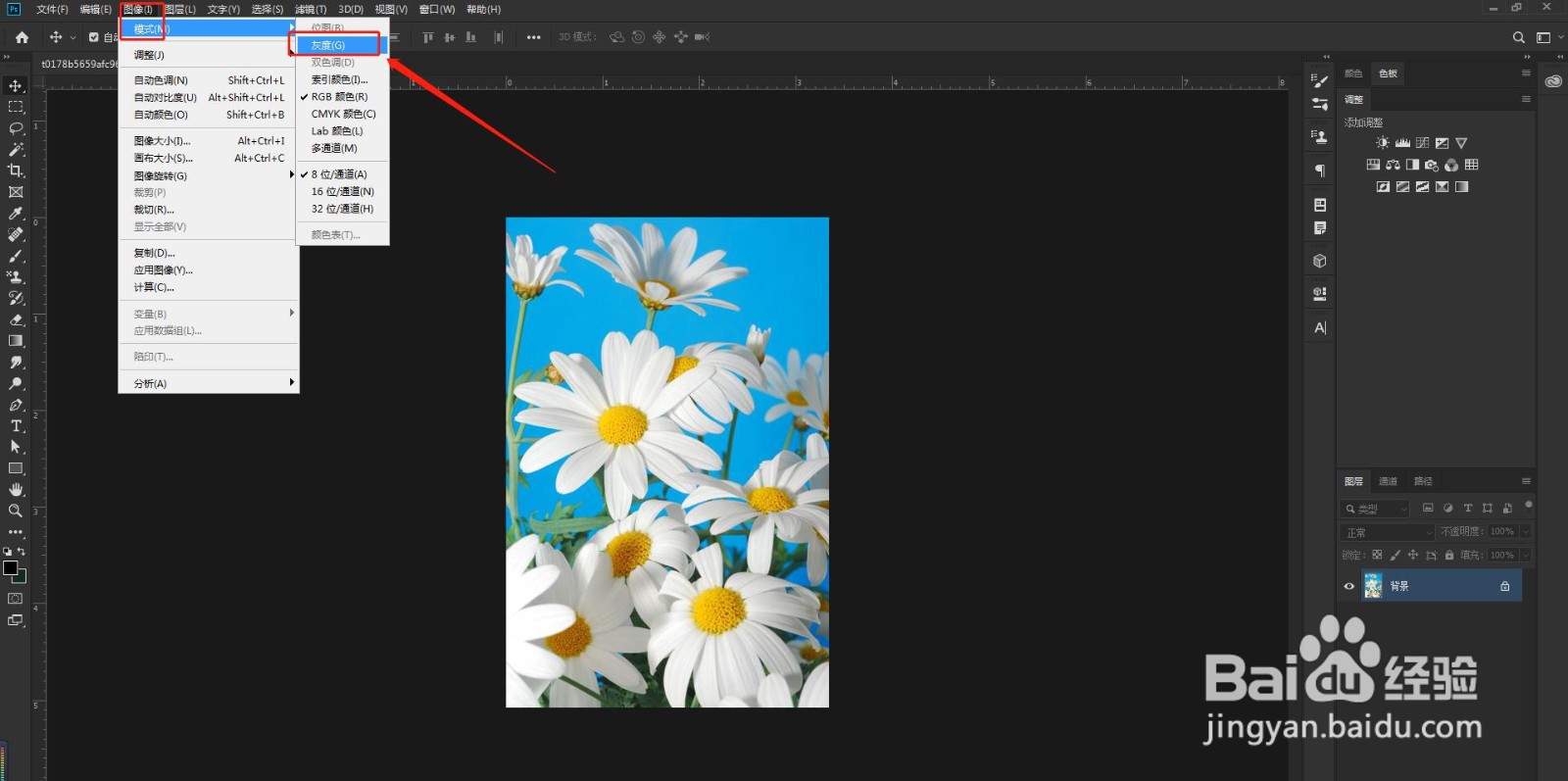
在ps中打开一张需要进行操作的图像文件;在菜单栏中打开【图像-模式-灰度】
Ps学习——PS如何将图片转换成灰度模式

2、第二步:

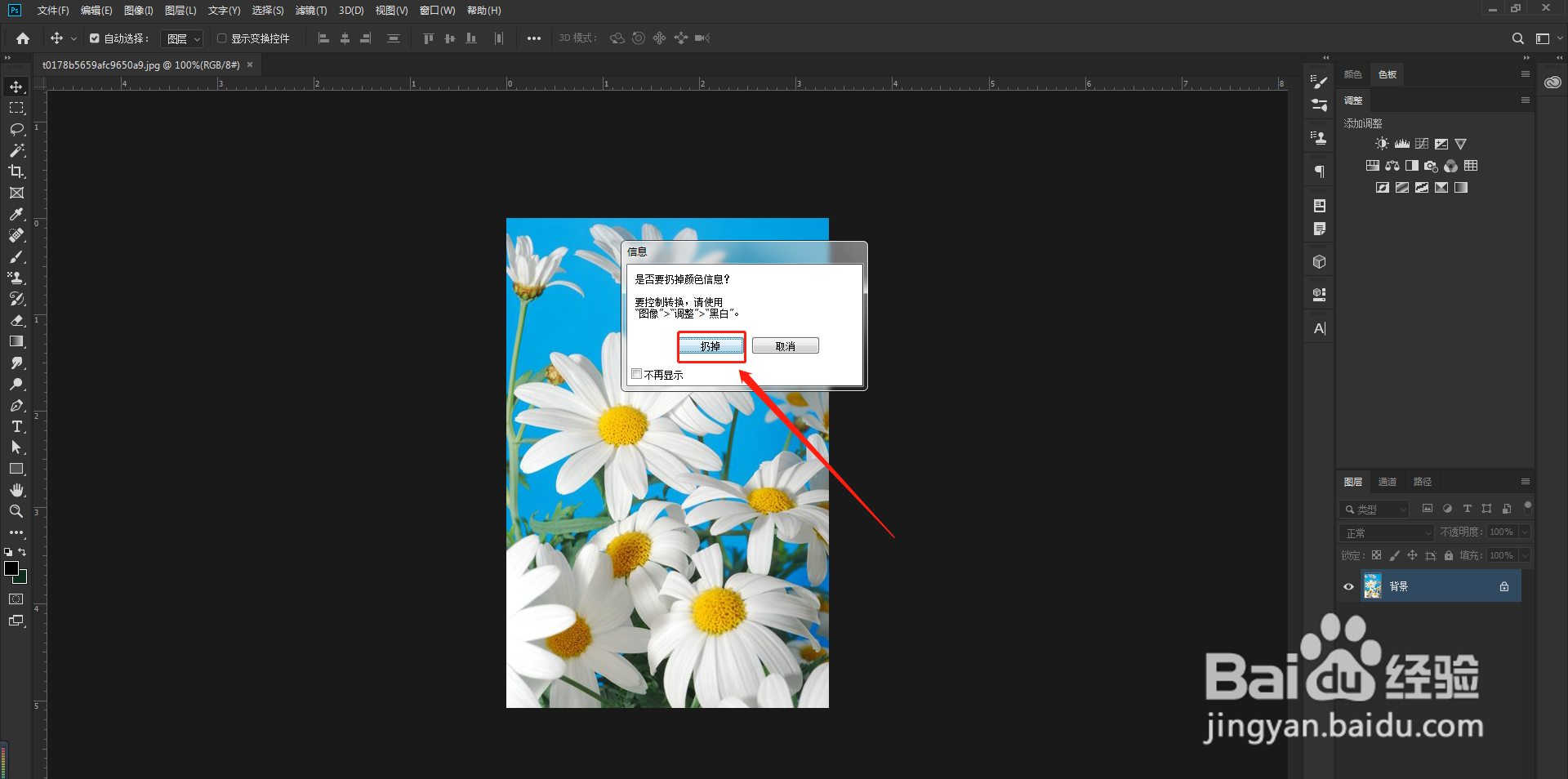
在跳出来的【信息】对话窗口中,选择【扔掉】

Ps学习——PS如何将图片转换成灰度模式

3、第三步:

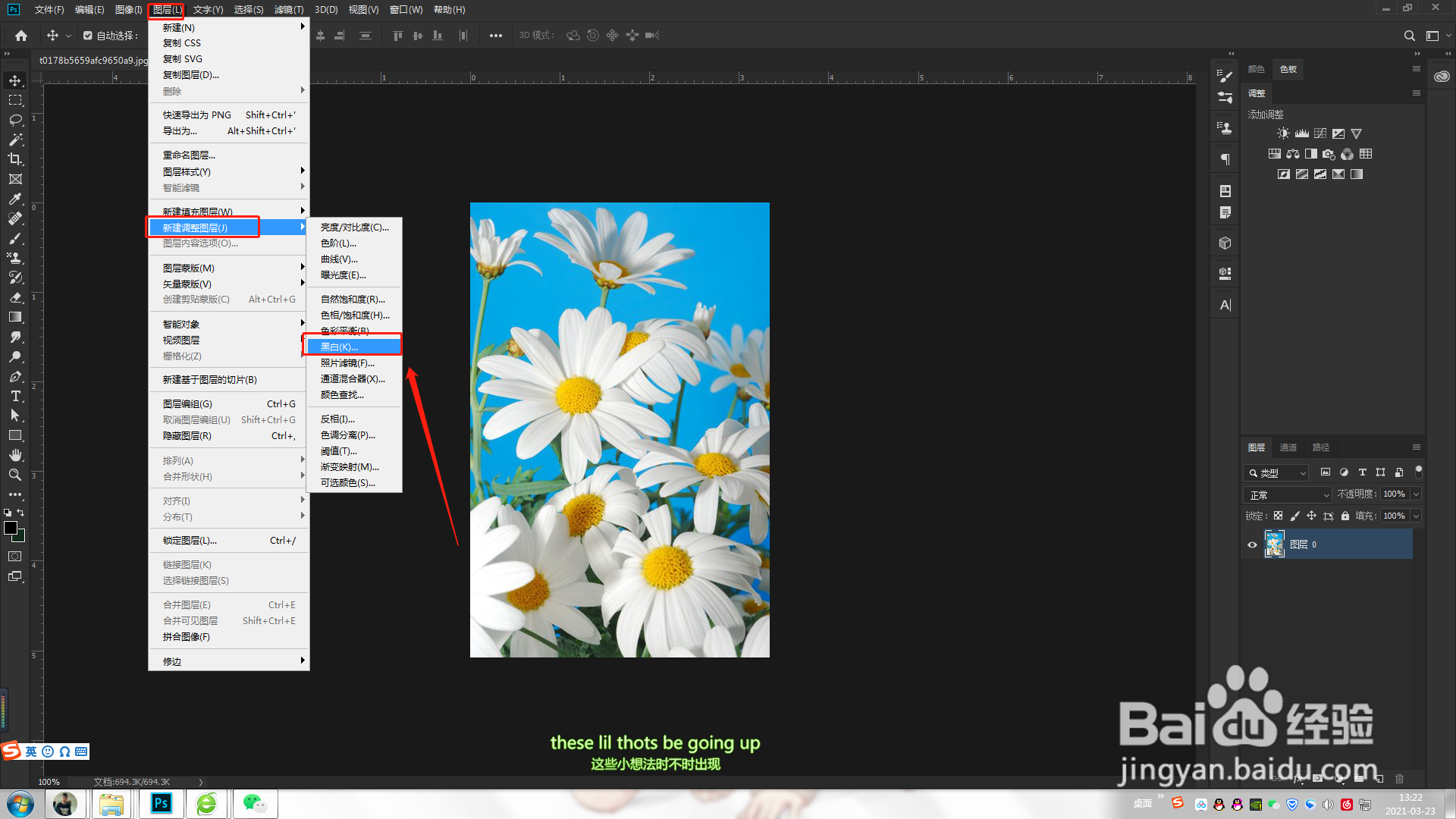
然后再打开菜单栏中【图层-新建调整图层-黑白】

Ps学习——PS如何将图片转换成灰度模式

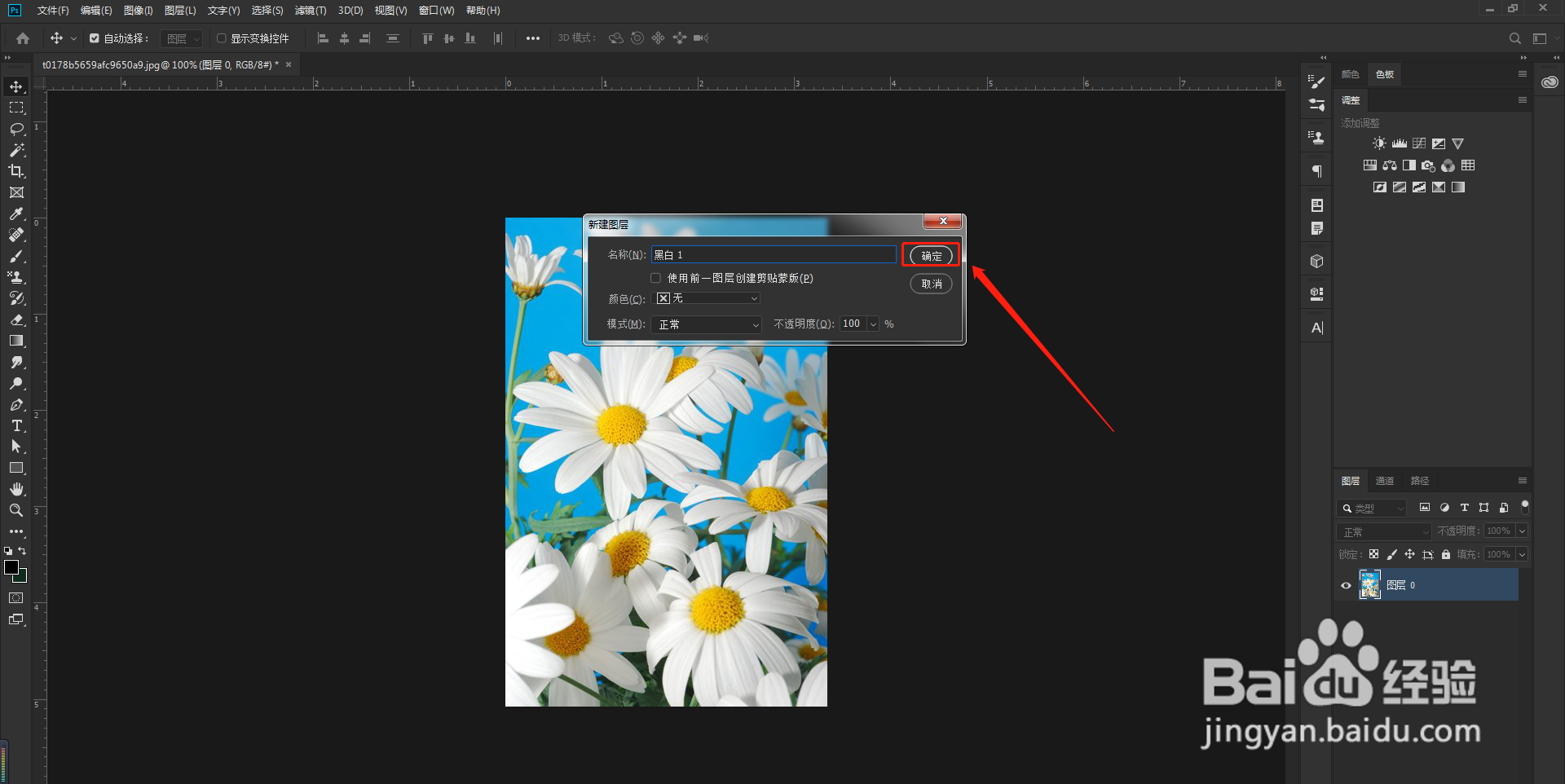
4、第四步:

在跳出来的【新建图层】对话窗口中,对图层进行命名后选择【确定】
Ps学习——PS如何将图片转换成灰度模式

5、第五步:

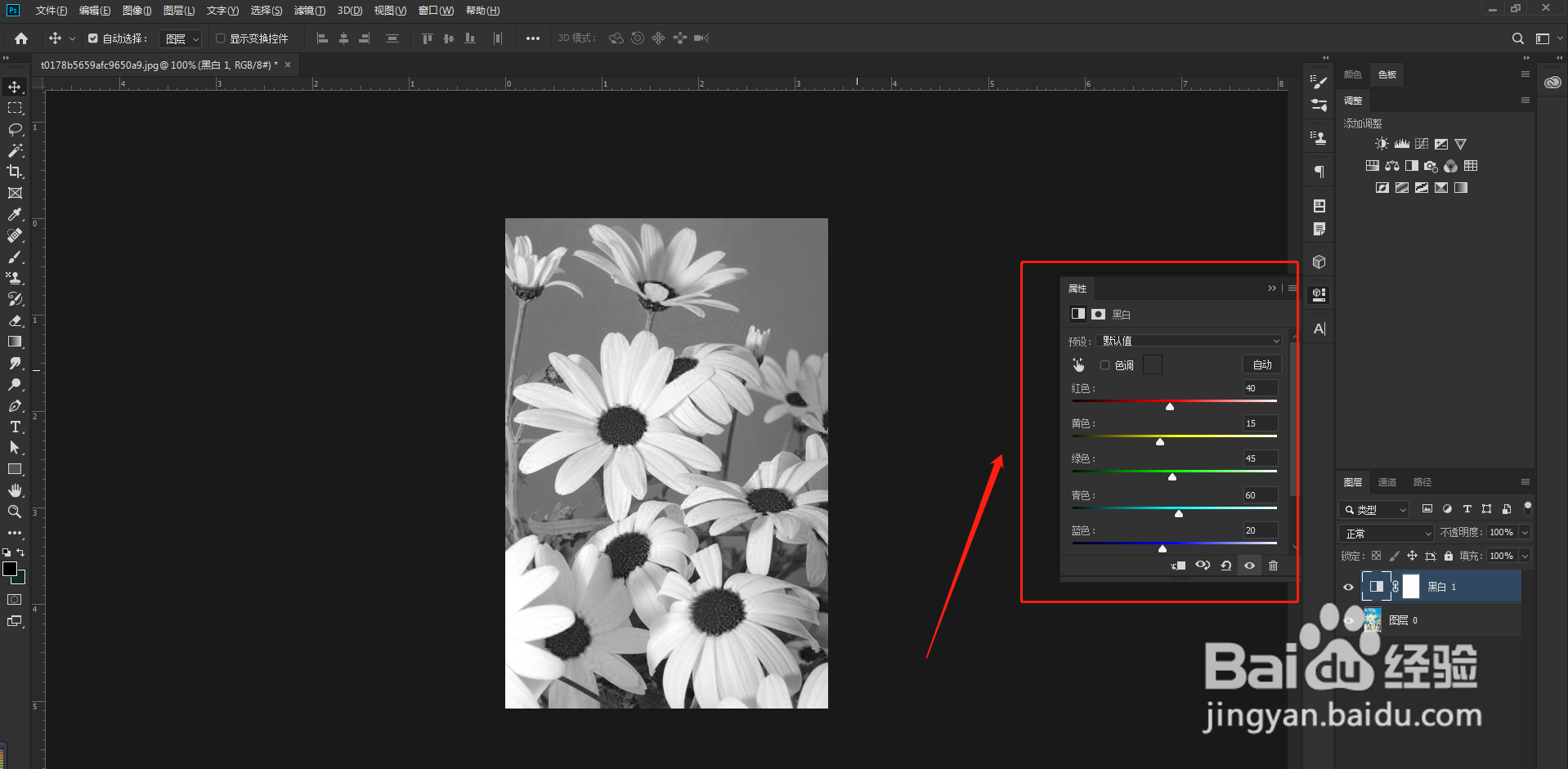
在【属性】栏中调整好图像的黑白明暗层次效果

Ps学习——PS如何将图片转换成灰度模式

6、第六步:

调整好之后,再打开菜单栏中的【图像-模式-灰度】

Ps学习——PS如何将图片转换成灰度模式

7、第七步:

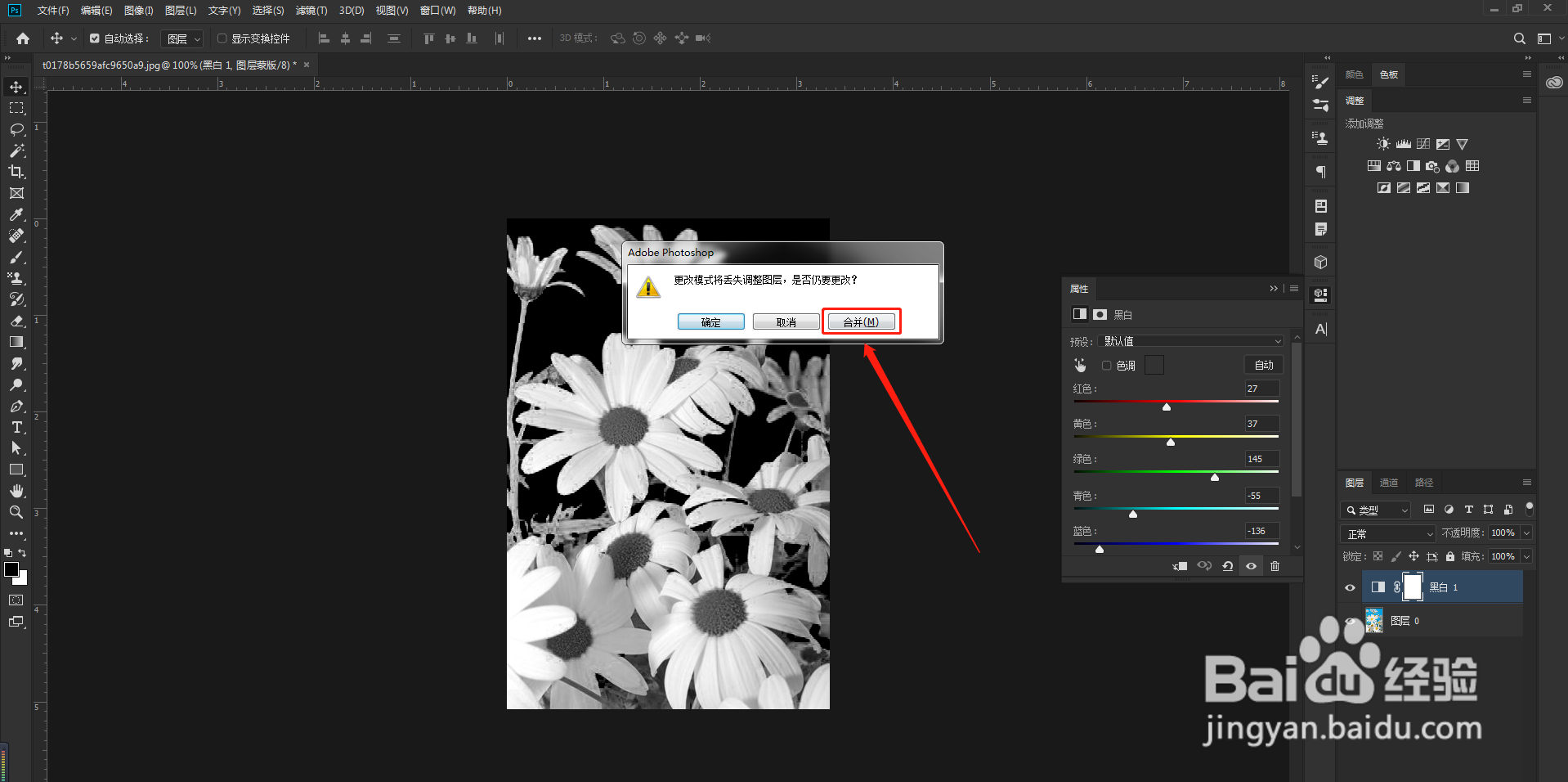
在跳出来的对话窗口,选择【合并】

Ps学习——PS如何将图片转换成灰度模式

8、第八步:

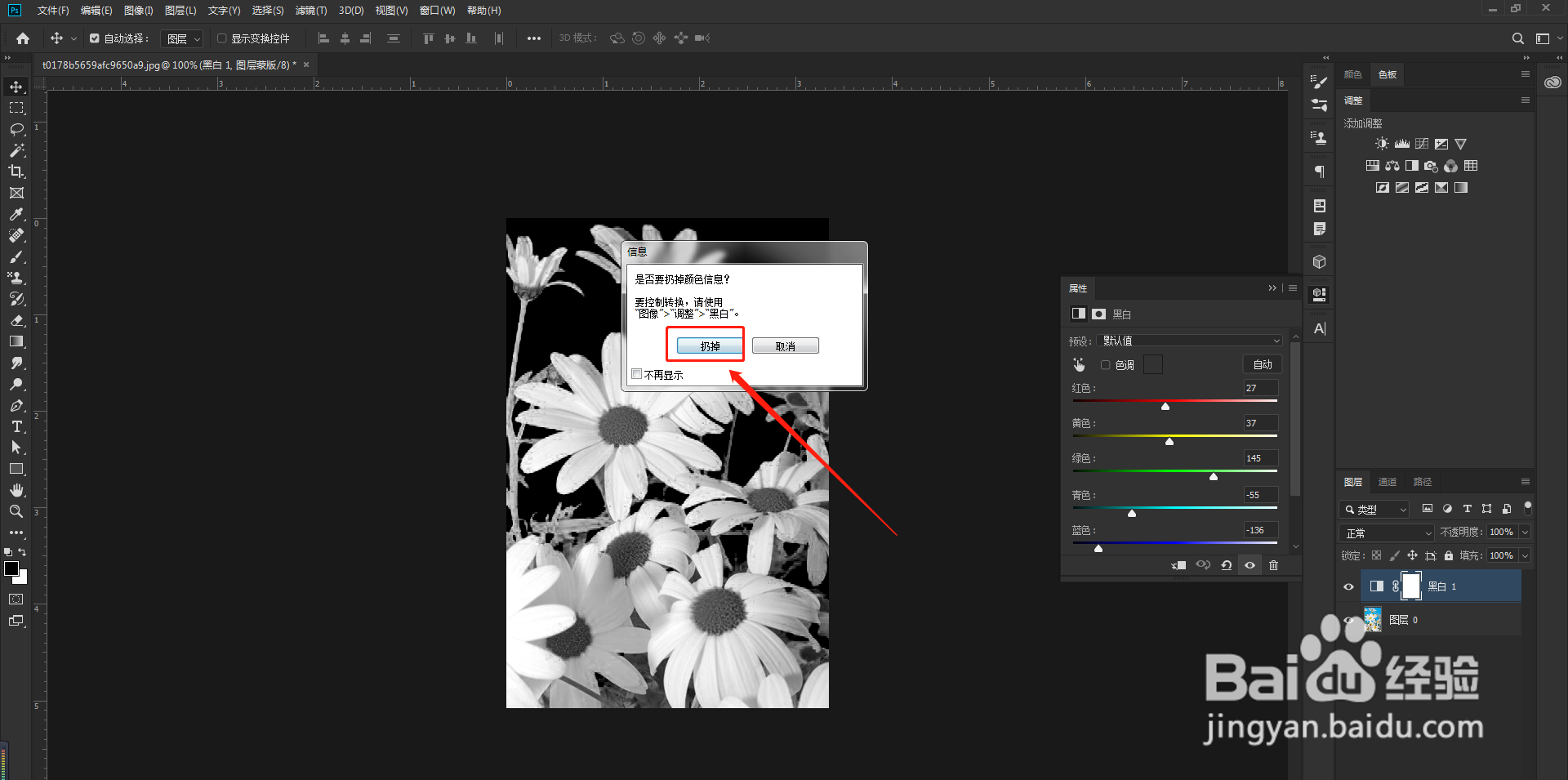
选择【合并】后会再次跳出一个【信息】窗口,选择【扔掉】

Ps学习——PS如何将图片转换成灰度模式

9、第九步:

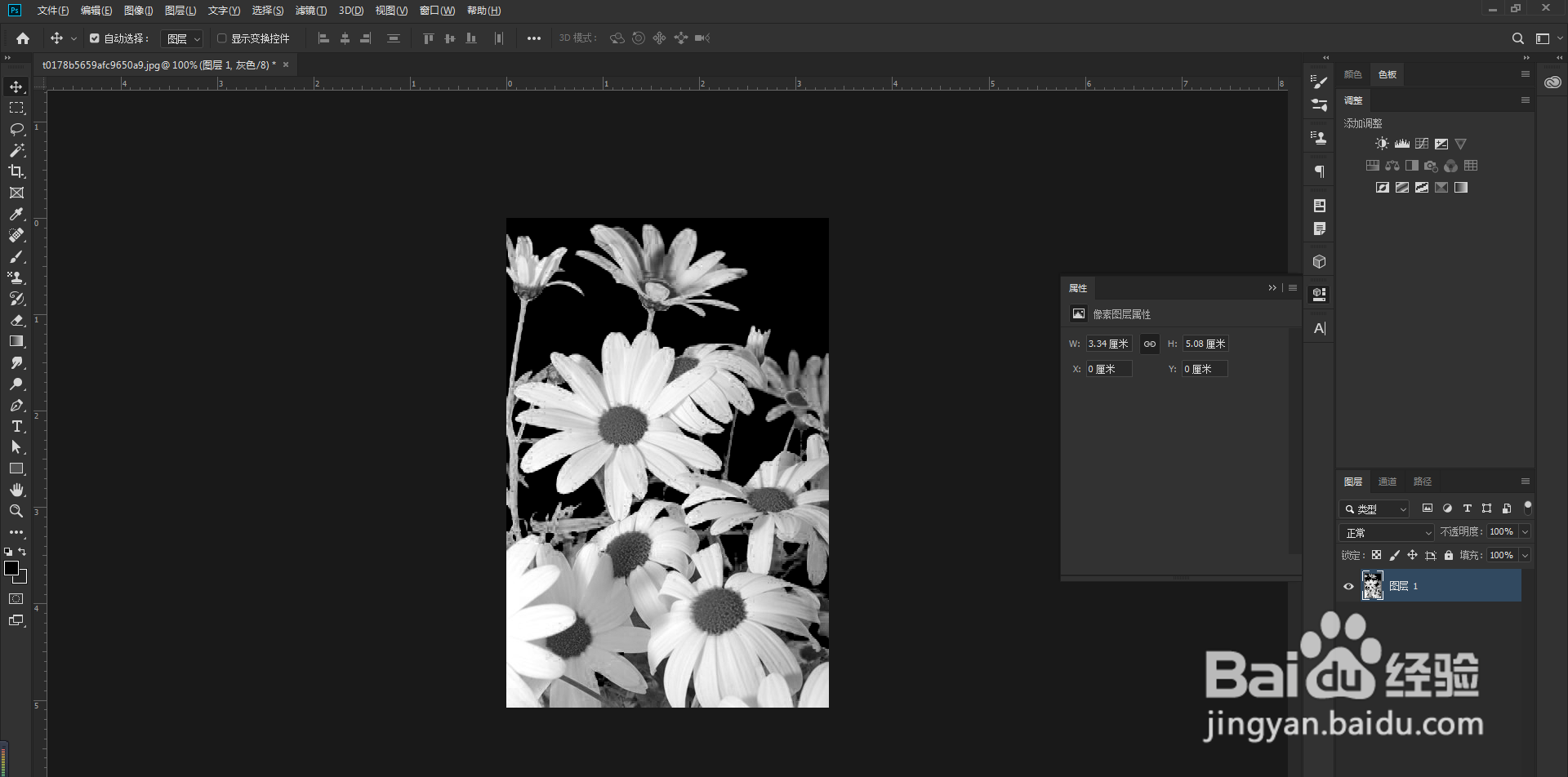
这样就有了一个黑白层次分明的灰度图像

Ps学习——PS如何将图片转换成灰度模式

  • #新人打卡#在ps cc中为图片添加等高线效果
  • Photoshop 2020怎么调整画笔角度和圆度?
  • ps怎么还原自定形工具
  • 如何使用ps制作旋转排版照片
  • 怎样在ps中给图片添加碎片效果
  • 热门搜索
    适合春季旅游的地方 广西龙脊梯田旅游攻略 苏州旅游攻略三日游 螺髻山旅游攻略 临沂竹泉村旅游度假区 海南兴隆旅游 青岛旅游住宿攻略 巴厘岛跟团旅游攻略 8月适合去哪里旅游 江苏淮安旅游景点