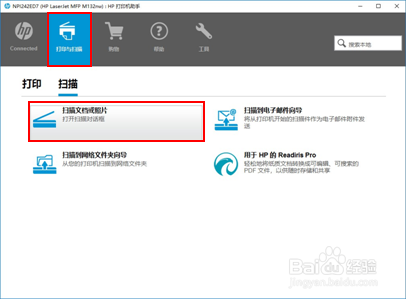
1、点击桌面打印机助手图标或者点击开始菜单在所有应用中找到HP文件夹内的同名选项。

2、打开后,在扫描选项中点击扫描文档或照片
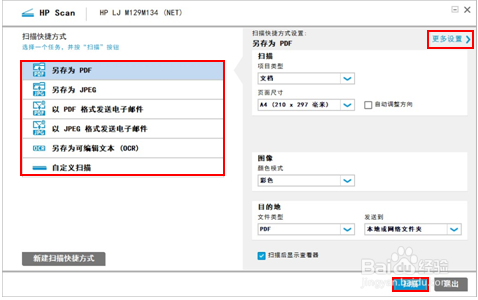
3、出现HP SCAN扫描软件界面,左侧菜单为保存文件类型选项,点击右上角更多设置可以看到更详细的扫描设置选项。点击右下角扫描即可开始扫描。
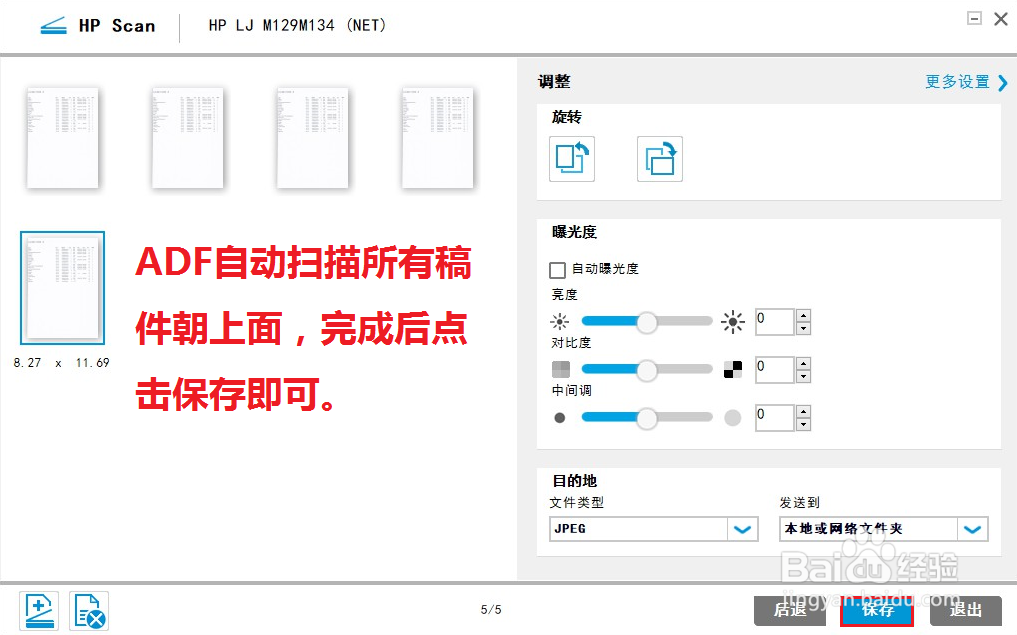
4、ADF扫描,需要打印机有ADF多页进纸器,机型:M132snw/M132fw/M132fn/M132fp
a将需要扫描的多页文件放入ADF进纸器,请注意扫描面朝上。

5、点击扫描,ADF会自动扫描上面的所有稿件,扫描完成后点击保存。
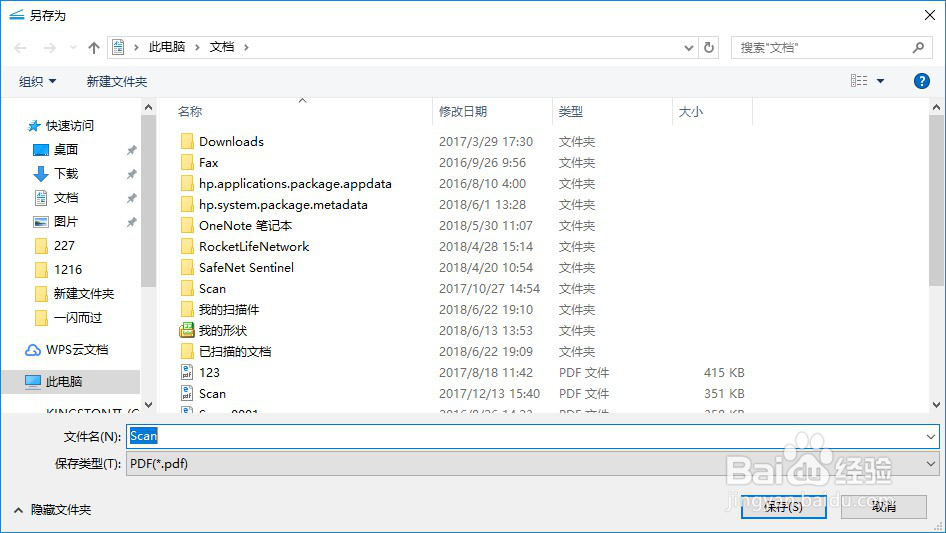
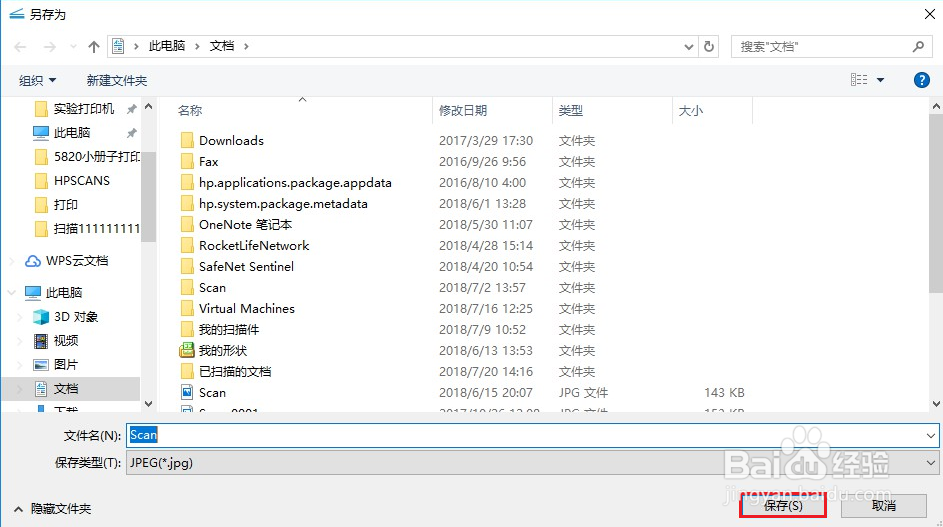
6、扫描完成点击保存按钮,弹出另存为界面,选择保存路径输入文件名点击保存即可。
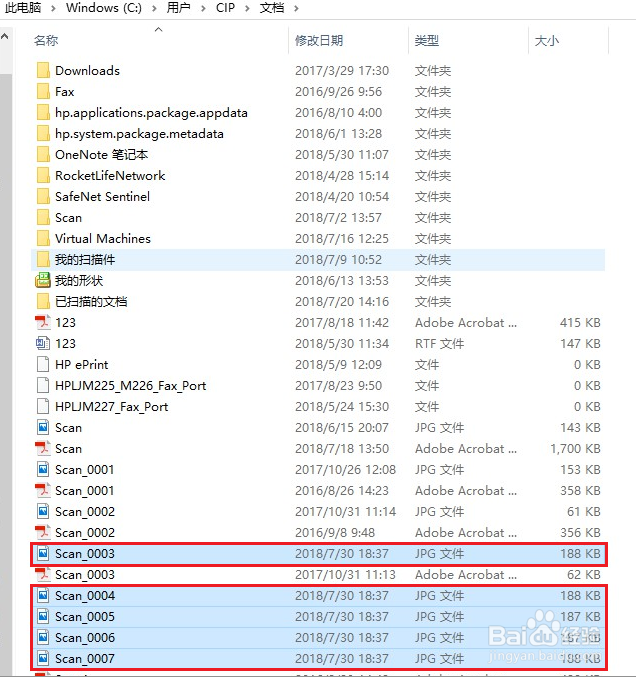
7、完成后保存路径的文件夹会自动打开方便查找。由于保存格式选的是JPEG,单独分开保存多个自动排序的文件。
8、玻璃面板扫描,需要扫描一页后换纸一页一页添加扫描。适用于只有玻璃面板没有ADF的机型,机型:M132a/M132nw
a将需要扫描的多页文件放入玻璃面板,请注意扫描面朝下。

9、直接点击扫描软件右下角扫描按钮即开始扫描,界面左侧出现扫描预览图,双击可以放大。
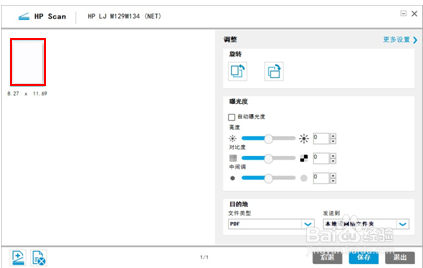
10、扫描完一页以后不要点击保存,点击左下角新建扫描按钮,点击以后请在玻璃面板更换需要扫描的文件,再次点击扫描。

11、扫描完成点击保存按钮,弹出另存为界面,选择保存路径输入文件名点击保存即可。完成后保存路径的文件夹会自动打开方便查找。