solid works中如何使用智能尺寸来改变图形

 时间:2026-02-13 03:00:18

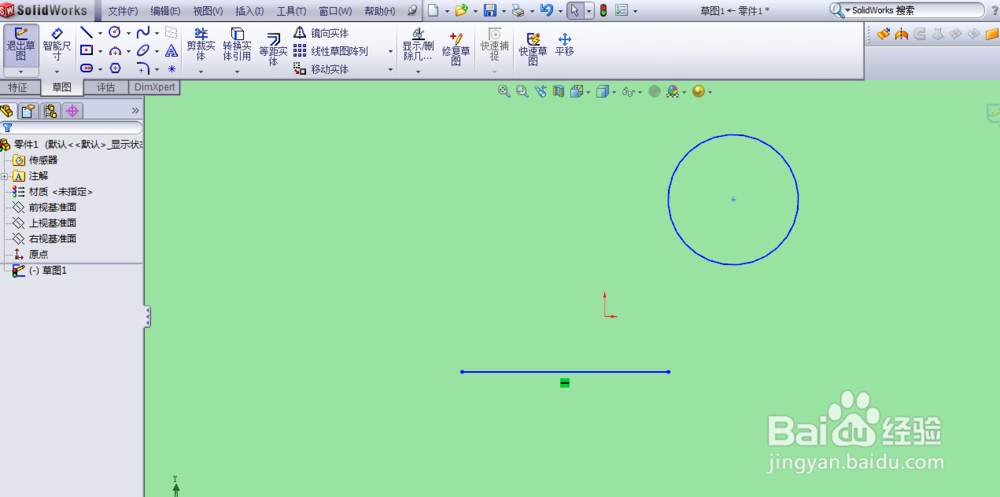
1、先绘制图形。绘制的图形可以是第一次绘制的图形,也可以是以前绘制好现在需要修改的图形。如图我用一条直线和一个圆代替绘制的图形。
solid works中如何使用智能尺寸来改变图形

2、点击上方工具栏中的智能尺寸,或者点击工具-尺寸标志-智能尺寸。当智能尺寸呈现有阴影状时表示已经选中。

solid works中如何使用智能尺寸来改变图形

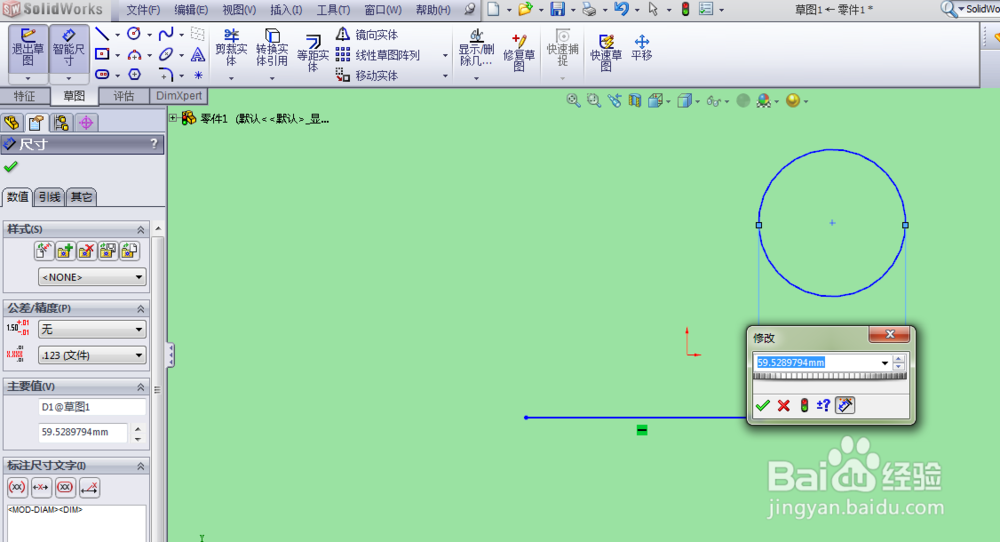
3、改变圆的半径或者直径。点击圆上任何一处,移动鼠标当尺寸线位置合适的时候点击鼠标左键弹出对话框,在对话框中输入自己想要改变的圆的直径的值。点击确定及改变完成。
solid works中如何使用智能尺寸来改变图形

solid works中如何使用智能尺寸来改变图形

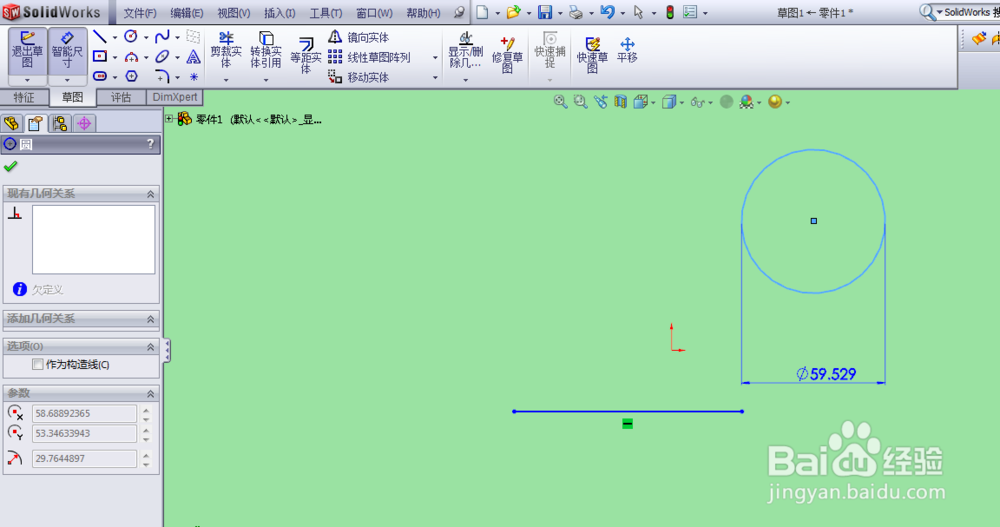
4、改变圆心位置,改变圆心位置可以在只能尺寸状态下,点击圆心,再点击坐标原点,然后在弹出的对话框中输入自己想要的值。

solid works中如何使用智能尺寸来改变图形

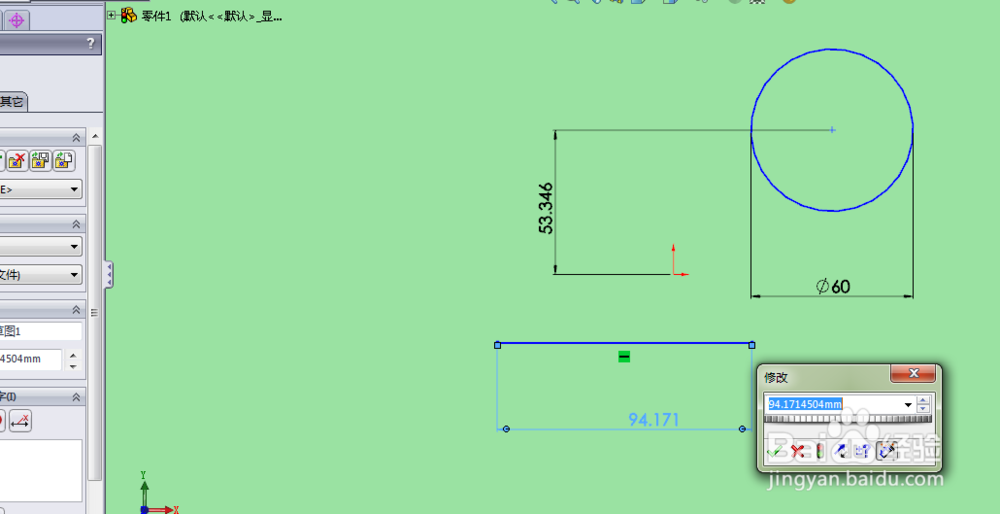
5、改变直线的长度。在只能尺寸状态下,点击尺寸,然后在弹出的对话框中输入想要改变的直线的长度。
solid works中如何使用智能尺寸来改变图形

  • SW如何修改下一视图标号
  • 如何使用sw的线性阵列工具
  • SW如何画软管固定座
  • solidworks草图教程:[15]等距实体
  • 在SolidWorks中创建基准轴的操作流程?
  • 热门搜索
    昆明旅游报价 无锡万达文化旅游城 海南的旅游景点 东北旅游线路 河北省旅游局 增城旅游 安徽绩溪旅游 旅游淡季 儋州旅游 旅游业现状