1、 1.首先第一步我们打开电脑之后,在电脑桌面找到控制面板图标,然后点击进入到其中。

2、 2.进入到控制面板界面之后,在界面中找到系统和安全这个设置选项,点击可以进入到系统和安全的设置模块。

3、 3.接下来在系统和安全设置模块,找到管理工具这个选项,找到之后可以进入到管理工具设置界面。

4、 4.接下来进入到管理工具界面之后就可以看到有iSCSI发起程序这个选项了,找到这个选项之后双击打开它。

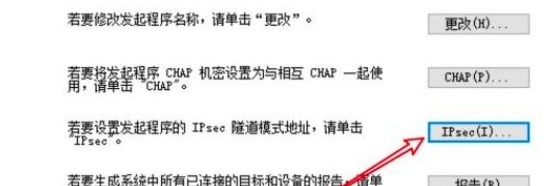
5、 5.双击打开之后在出现的界面找到其中的“IPsec”这个按钮,找到这个按钮之后点击它进入下一步的设置。
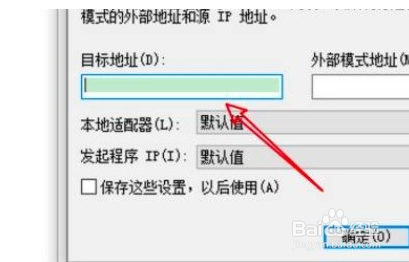
6、 6.最后就会打开下图所示的界面了,我们在其中找到目标地址这个选项之后,输入想要设置的目标地址,点击确定按钮保存即可。
1、 1.首先第一步我们打开电脑之后,在电脑桌面找到控制面板图标,然后点击进入到其中。
2.进入到控制面板界面之后,在界面中找到系统和安全这个设置选项,点击可以进入到系统和安全的设置模块。
3.接下来在系统和安全设置模块,找到管理工具这个选项,找到之后可以进入到管理工具设置界面。
4.接下来进入到管理工具界面之后就可以看到有iSCSI发起程序这个选项了,找到这个选项之后双击打开它。
5.双击打开之后在出现的界面找到其中的“IPsec”这个按钮,找到这个按钮之后点击它进入下一步的设置。
6.最后就会打开下图所示的界面了,我们在其中找到目标地址这个选项之后,输入想要设置的目标地址,点击确定按钮保存即可。
