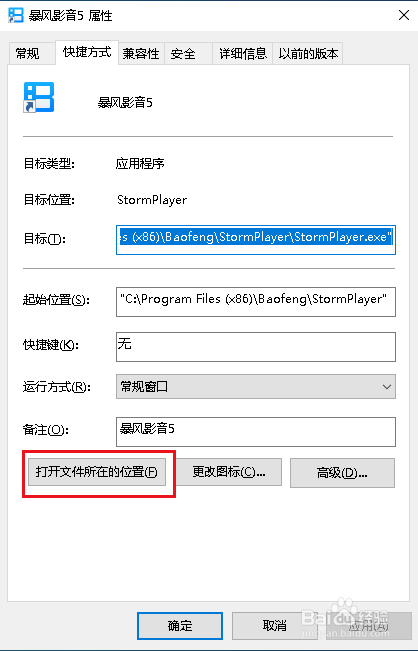
1、在程序桌面快捷方式上右击,点击属性。

2、弹出对话框,点击打开文件所在的位置。
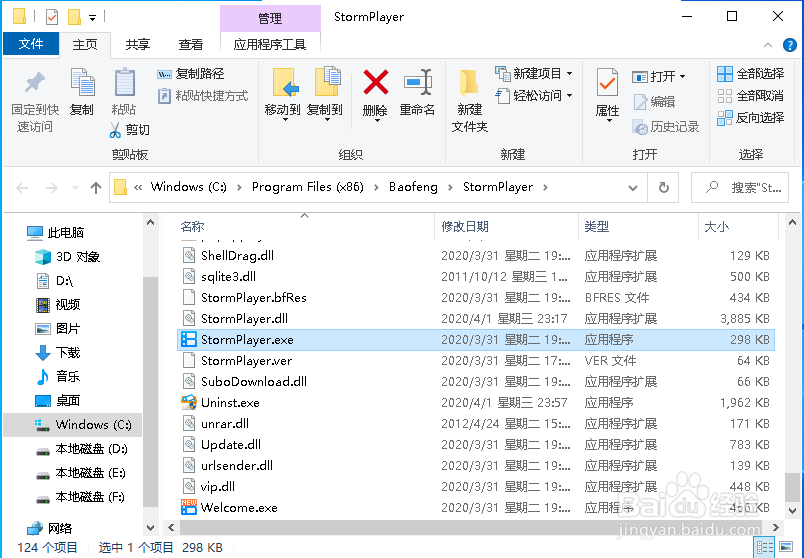
3、轻松打开文件位置。
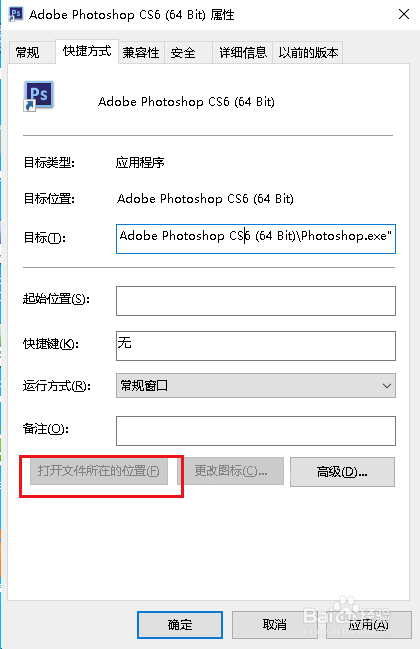
4、还有一种情况就是打开属性后,打开文件所在位置为灰色,不能使用。
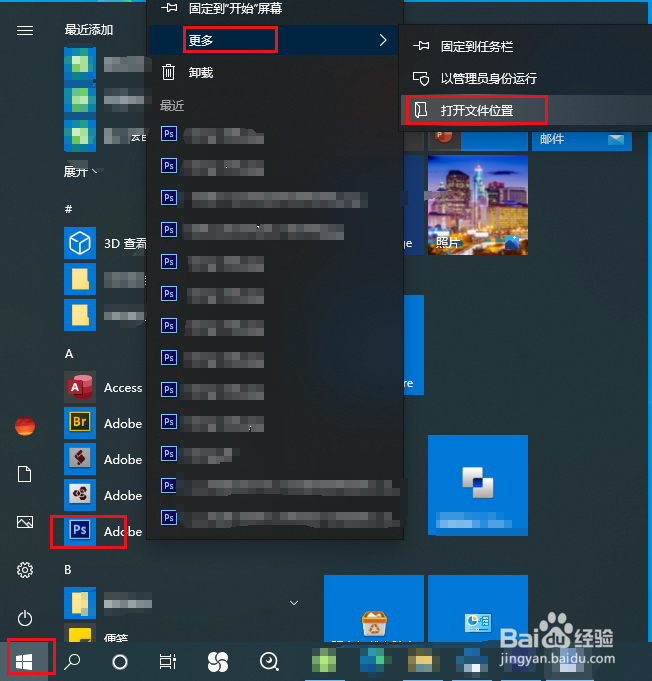
5、这时我们可以打开开始菜单,在文件图标上右击,点击更多,打开文件位置。
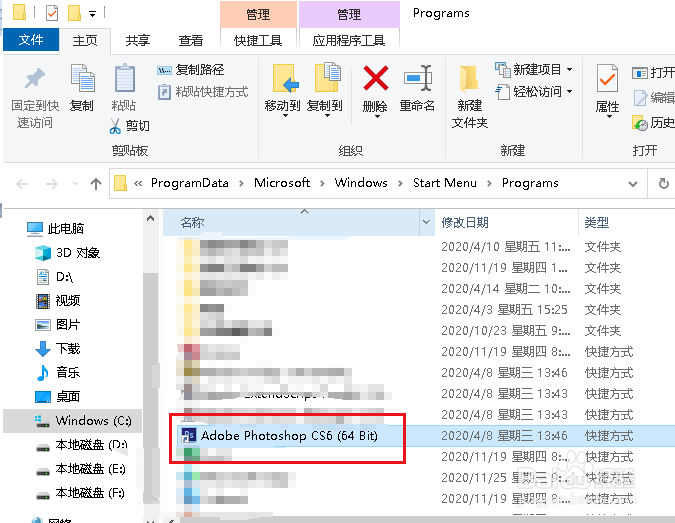
6、弹出窗口,在文件快捷方式上右击,点击属性。
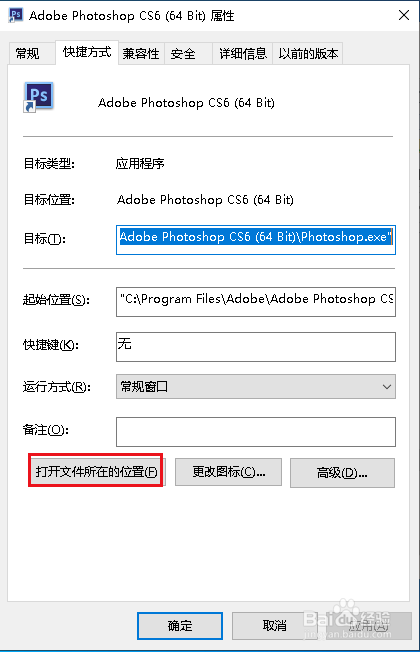
7、弹出对话框,点击打开文件所在的位置。
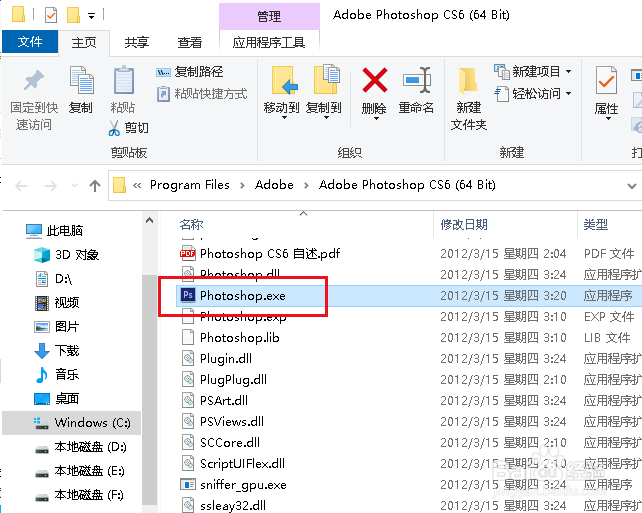
8、就可以打开程序位置文件夹。
时间:2026-04-24 02:04:00
1、在程序桌面快捷方式上右击,点击属性。
2、弹出对话框,点击打开文件所在的位置。
3、轻松打开文件位置。
4、还有一种情况就是打开属性后,打开文件所在位置为灰色,不能使用。
5、这时我们可以打开开始菜单,在文件图标上右击,点击更多,打开文件位置。
6、弹出窗口,在文件快捷方式上右击,点击属性。
7、弹出对话框,点击打开文件所在的位置。
8、就可以打开程序位置文件夹。
