如何在ppt中删除插入图片的背景

 时间:2026-02-14 22:09:40

1、插入图片

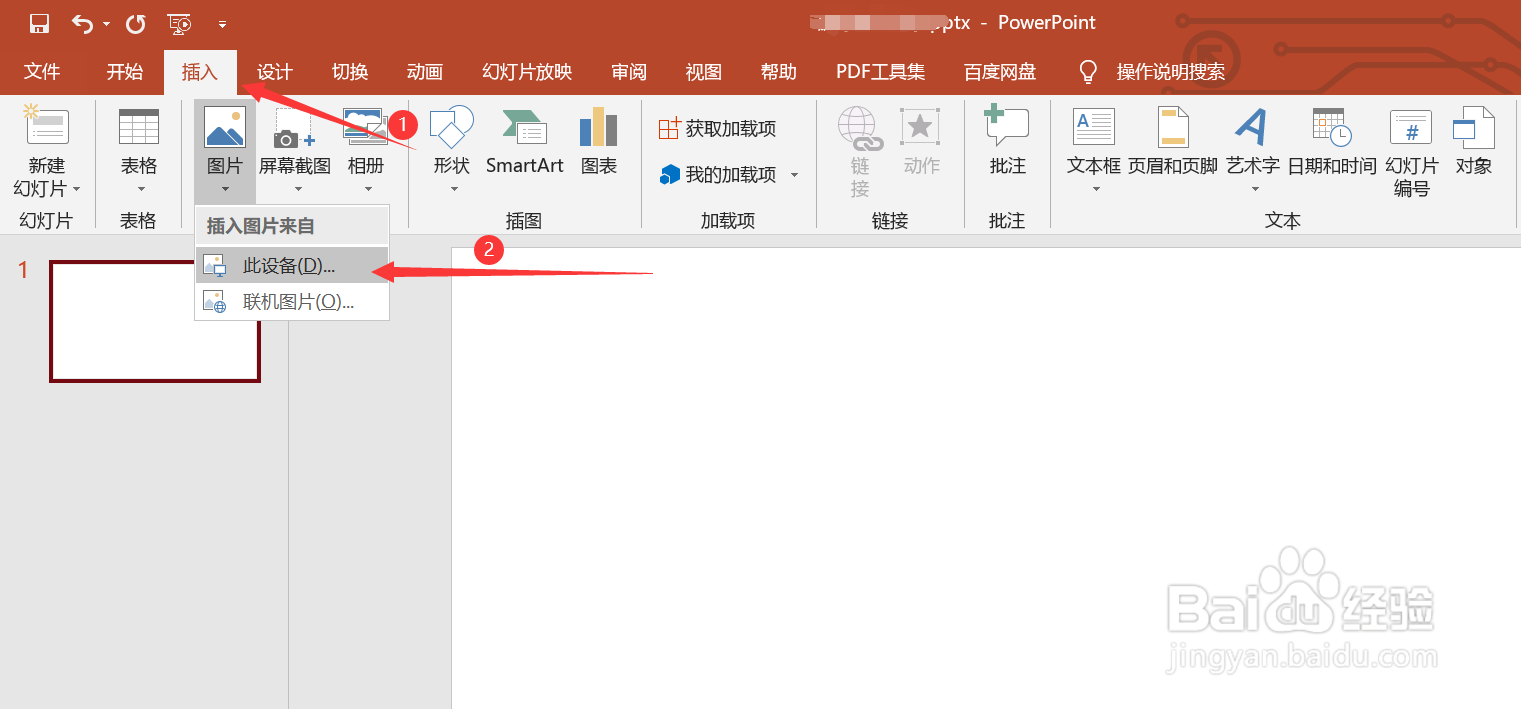
点击插入菜单栏—>在图像选项卡中选择图片—>点击插入需要的图片
如何在ppt中删除插入图片的背景

2、复制插入的图片

点击图片,ctrl+c复制,ctrl+v粘贴,复制图片以便于更改图片的背景效果。

如何在ppt中删除插入图片的背景

3、更改图片的颜色效果

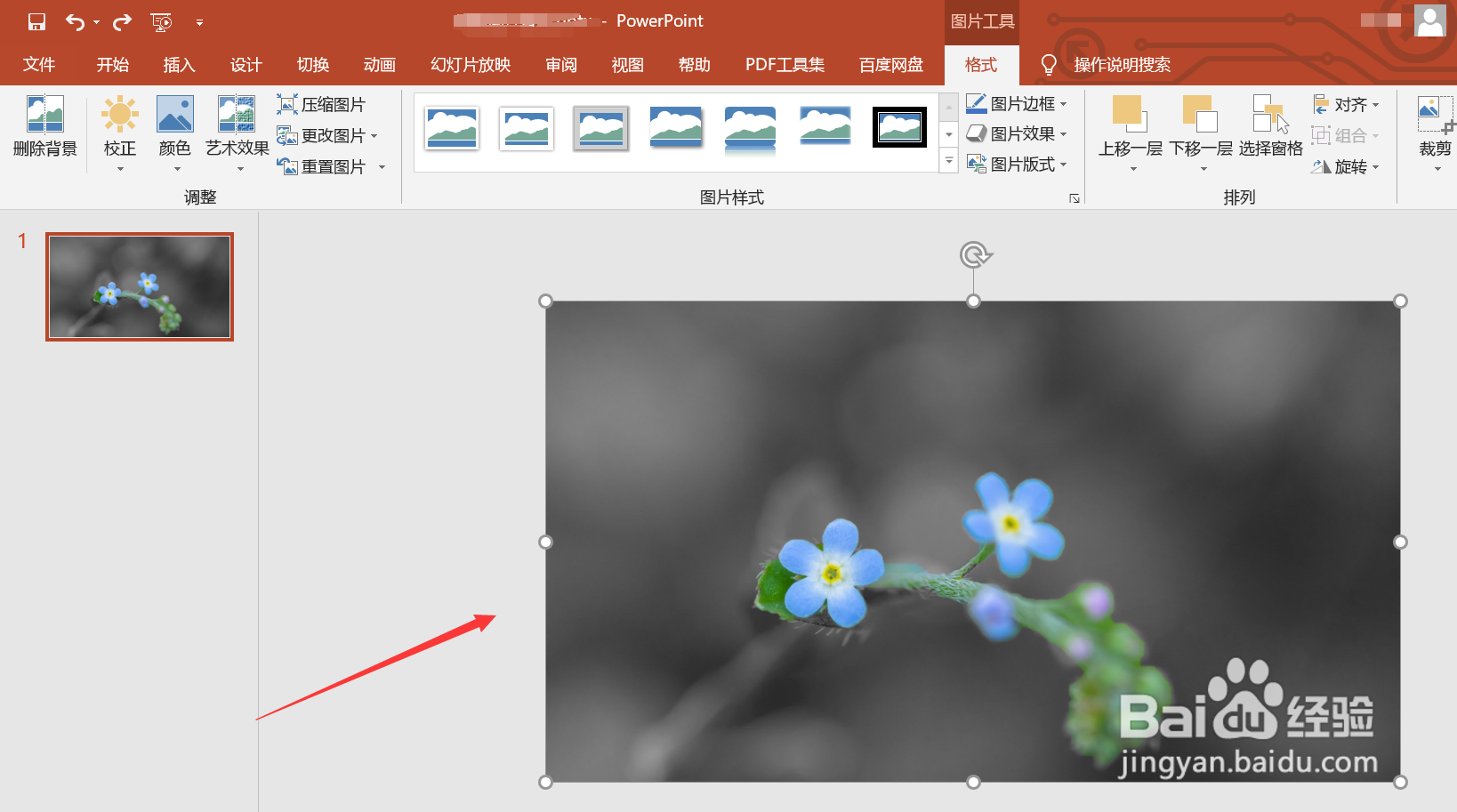
点击选择一张图片—>点击图片工具中的格式菜单栏—>在调整选项卡中选择颜色—>选择颜色饱和度为0%

如何在ppt中删除插入图片的背景

4、删除图片背景

点击图片—>点击图片工具中的格式菜单栏—>在调整选项卡中选择删除背景

如何在ppt中删除插入图片的背景

5、更改背景中需要保留和删除的区域

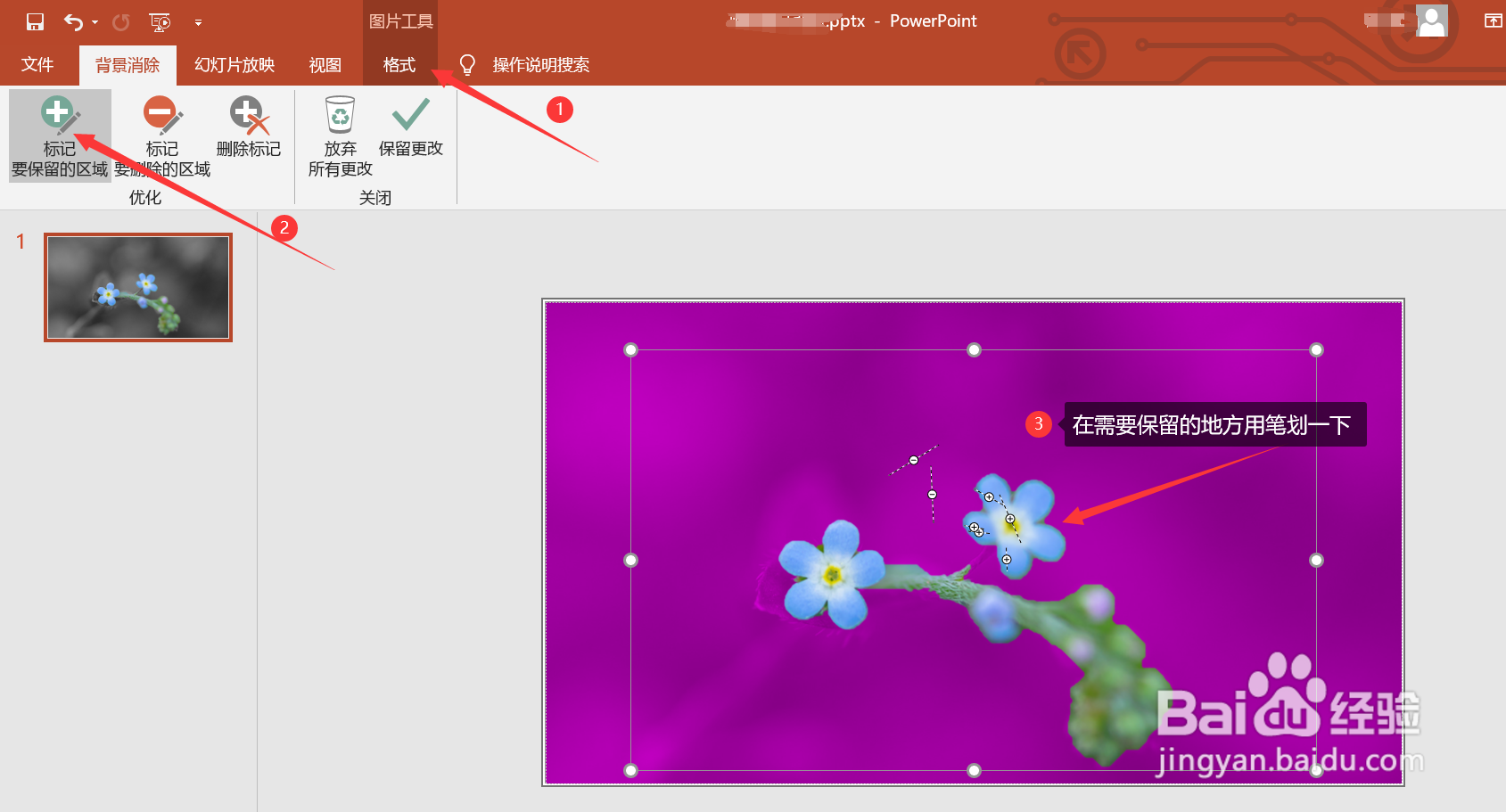
在弹出的界面中选择图片工具中的格式菜单栏—>移动图片上的矩形框,使其框住需要更改图片的部分—>在优化选项卡中选择标记要删除的区域—>在需要删除的地方用笔轻轻地划一下

如何在ppt中删除插入图片的背景

如何在ppt中删除插入图片的背景

6、点击图片工具中的格式菜单栏—>在优化选项卡中选择标记要保留的区域—>在需要保留的地方用笔轻轻地划一下
如何在ppt中删除插入图片的背景

如何在ppt中删除插入图片的背景

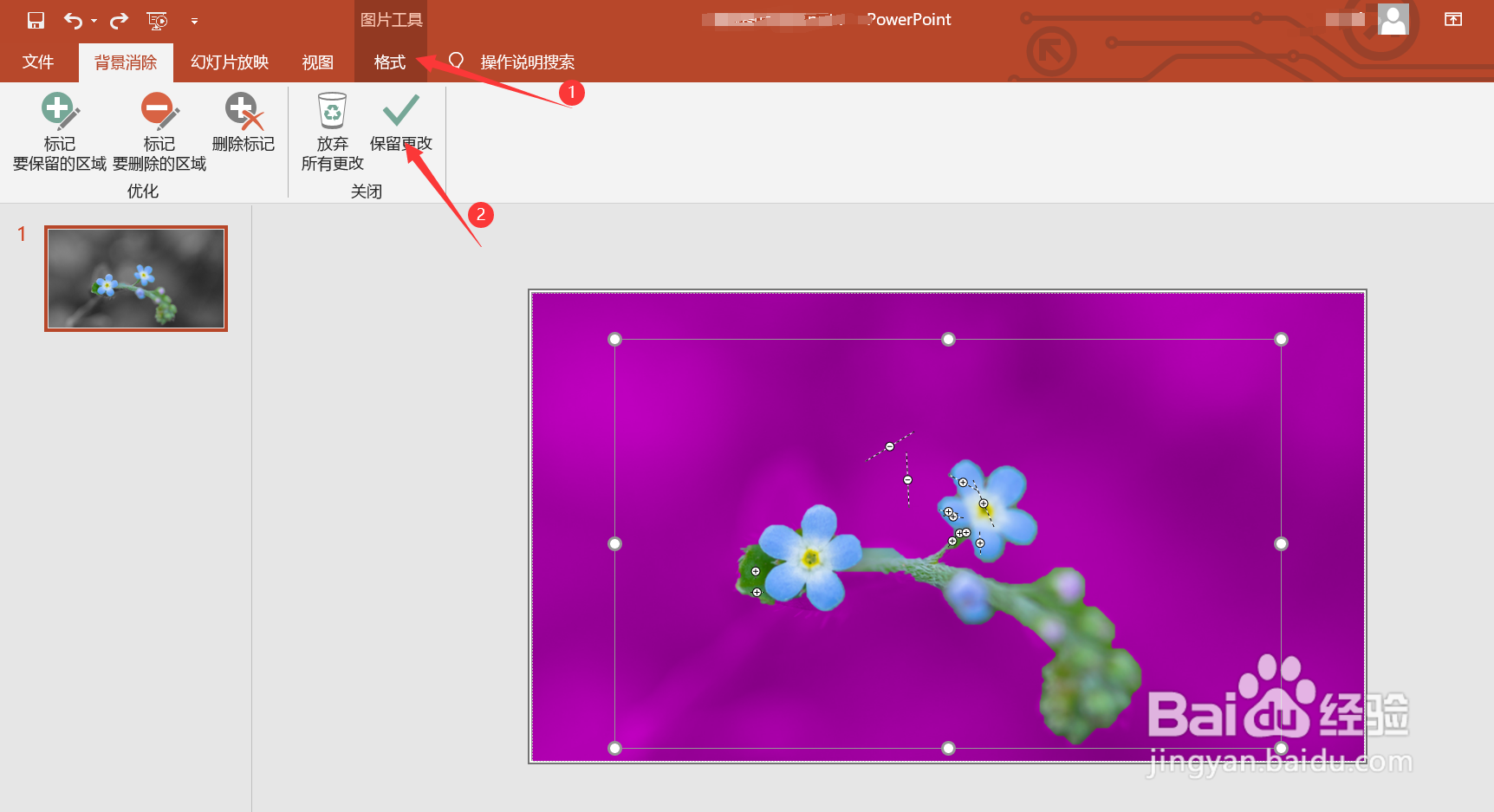
7、完成更改之后,在关闭选项卡中选择保留更改,即可完成删除图片背景的操作
如何在ppt中删除插入图片的背景

如何在ppt中删除插入图片的背景

  • 怎么删除幻灯片中插入的形状
  • PPT如何打包成CD
  • PPT中圆形变饼图的方法
  • PPT怎么为图片创建向下转动作路径的效果
  • 怎样在Powerpoint中使幻灯片中的图片放大缩小?
  • 热门搜索
    旅游新时空 旅游群 福建海峡旅游人才网 重庆旅游百事通官网 日照旅游景点大全图片 北京凯撒旅游官网 吐鲁番旅游景点大全 江苏周边旅游景点大全 郑州商贸旅游职业学院 花舞人间旅游景区