如何将图片设置成固定的大小

 时间:2026-02-15 07:24:39

1、首先我们准备好一个图片。鼠标右击图片—属性—详细信息中查看图片的像素。从图中可以看出我的图片尺寸是1920×1080。

如何将图片设置成固定的大小

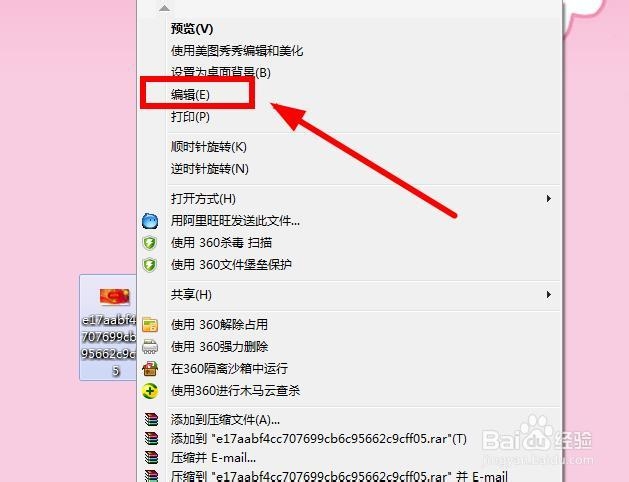
2、重新用鼠标点击图片右键,在菜单栏中选择编辑(E)。

如何将图片设置成固定的大小

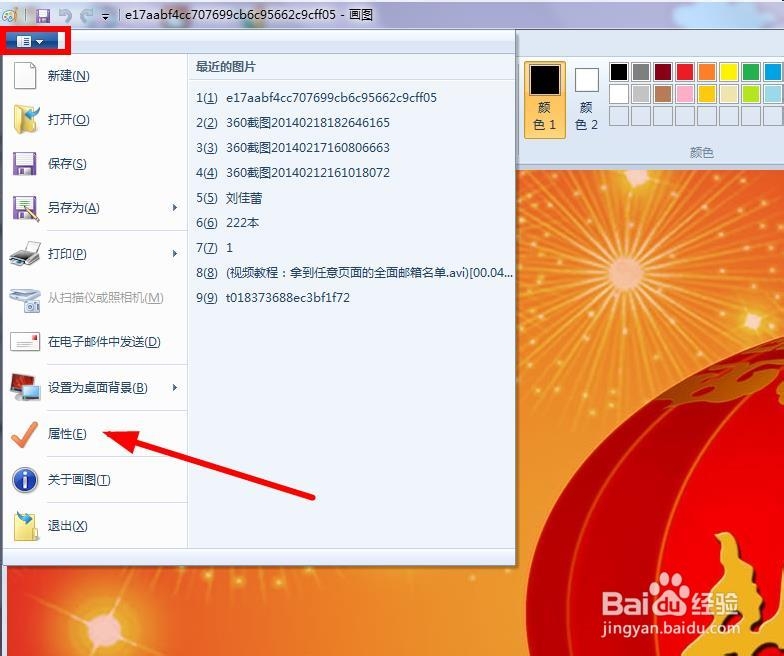
3、出现画图的编辑栏中,点击左上角蓝色的向下箭头。如图所示。

如何将图片设置成固定的大小

4、在映像属性菜单栏中,在单位下面点像素(P),一般为默认。然后我们就可以在红框中设置图片像素的宽度和高度了,在这里我们设置宽度为800×800。最后点击确定即可。

如何将图片设置成固定的大小

1、鼠标双击快速打开PS。

如何将图片设置成固定的大小

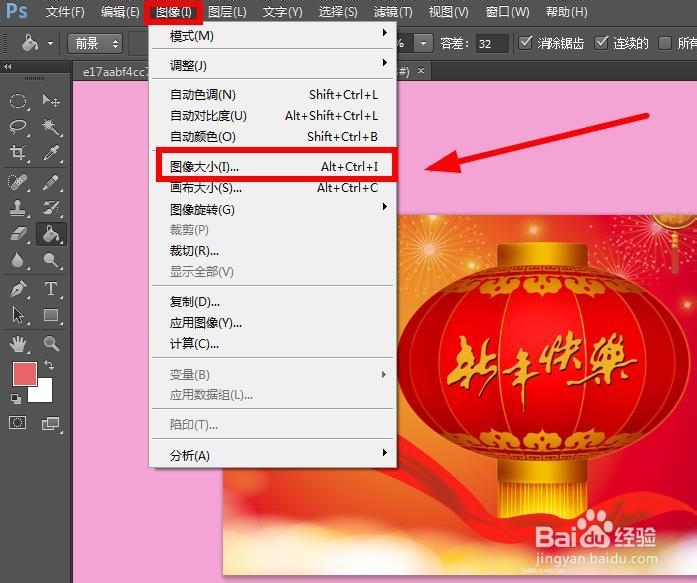
2、在PS的编辑器中,点击菜单栏上方的图像(L)—图像大小(I),

如何将图片设置成固定的大小

3、在图像大小的窗口中,首先在像素大小下的宽度和高度里面重置像素。在此我重置像素为800×1000,然后点击右上角的确定即可。

如何将图片设置成固定的大小

  • wps2019文字中图形在哪进行对齐操作
  • 怎么把图片大小变成一样大?
  • wps19版word中如何将形状改为文本框
  • PS罗马斜体字在哪设
  • Word中怎么重复上一步操作
  • 热门搜索
    山东日照旅游 北京故宫旅游攻略 两天一夜旅游景点 最好的旅游胜地 湖北旅游景点推荐 浙江省中青国际旅游有限公司 武夷山旅游景点大全 亚洲十大旅游城市 旅游规划案例 美国旅游签证办理