wps文字中的图形如何“水平居中对齐”

 时间:2026-02-14 11:45:35

1、打开一篇wps文字。如下图:

wps文字中的图形如何“水平居中对齐”

2、在wps文字中插入一些图形作为示例。如下图:

wps文字中的图形如何“水平居中对齐”

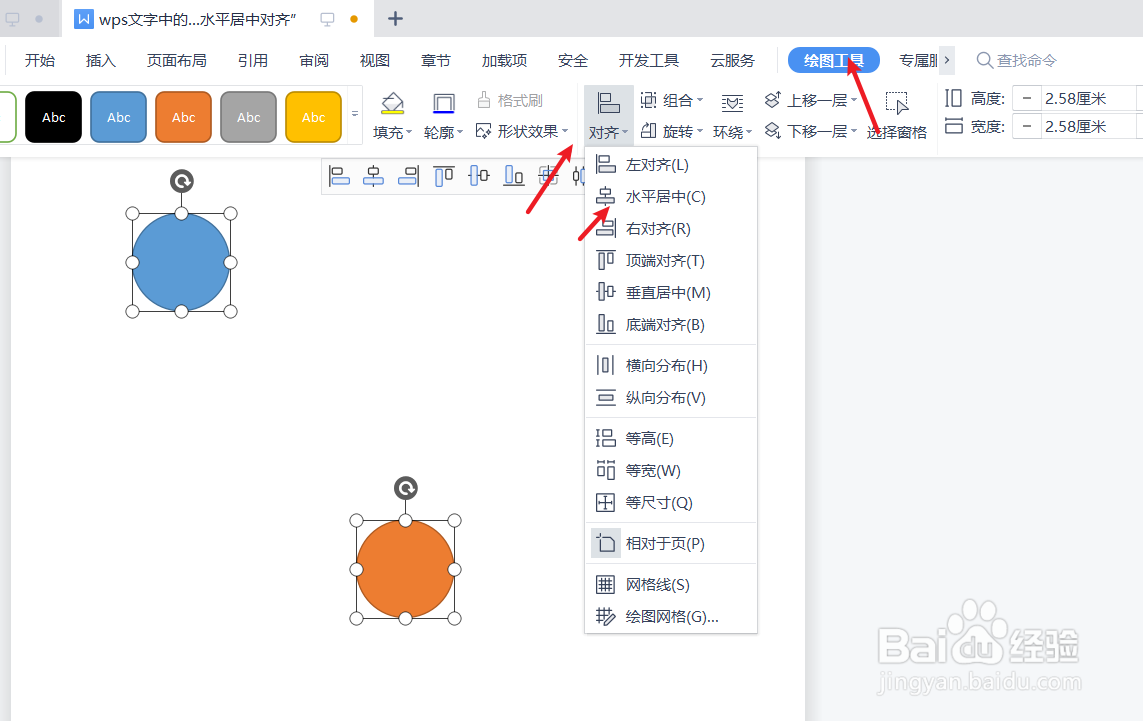
3、全选图形,并点击wps文字中的“绘图工具”。如下图:

wps文字中的图形如何“水平居中对齐”

4、在“绘图工具”中选择“水平居中对齐”。如下图:

wps文字中的图形如何“水平居中对齐”

5、预览wps文字中图形“水平居中对齐”后的效果。如下图:

wps文字中的图形如何“水平居中对齐”

6、总结:wps文字中的图形如何“水平居中对齐”

(1)打开一篇wps文字

(2)在wps文字中插入一些图形作为示例

(3)全选图形,并点击wps文字中的“绘图工具”

(4)在“绘图工具”中选择“水平居中对齐”

(5)预览wps文字中图形“水平居中对齐”后的效果

  • WPS文档中的表格水平居中怎么设置
  • 怎样设置wps表格水平居中?
  • 如何将WPS文档中的内容水平居中对齐?
  • wps里如何实现双行合一
  • 如何设置wps文字中表格内容“水平居中”对齐
  • 热门搜索
    斐济旅游 南京旅游攻略二日游 定西旅游 去云南旅游 成都旅游网 梧州旅游 东钱湖旅游度假区 境外旅游保险 约伴旅游网 阜阳旅游