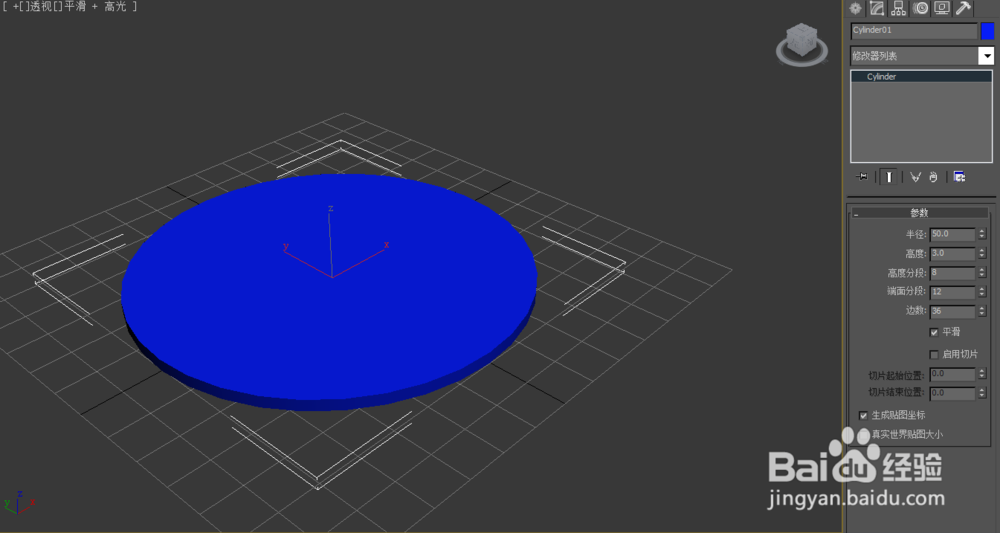
1、打开3DMAX,创建一个圆柱体并调节至扁盘型,并设置一定的“端面分段”数及“高度分段”数,并调整“边数”到合适的数字。
【初学者提示:分段数越多则模型越精细效果越好。】
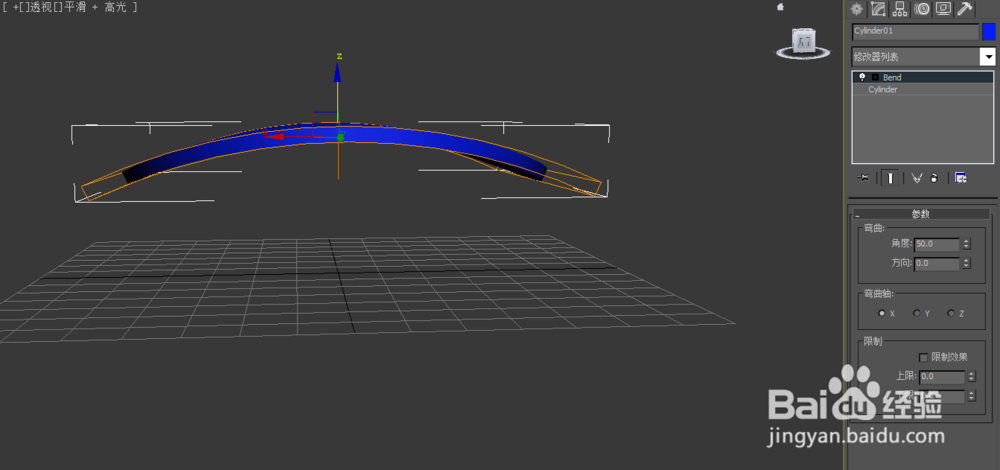
2、加入一个“弯曲”修改器,“弯曲轴”选择X轴,然后将弯曲角度修改到凹面的期望值。【该图示中调到了50】
3、完成第一个“弯曲“修改器的设定后,再增加一个“弯曲”修改器,”弯曲轴“选择Y轴,将”方向“调整为90度,”角度“调制为负的”第一个弯曲修改器的角度值“。【至此盾面体基本就完成了】
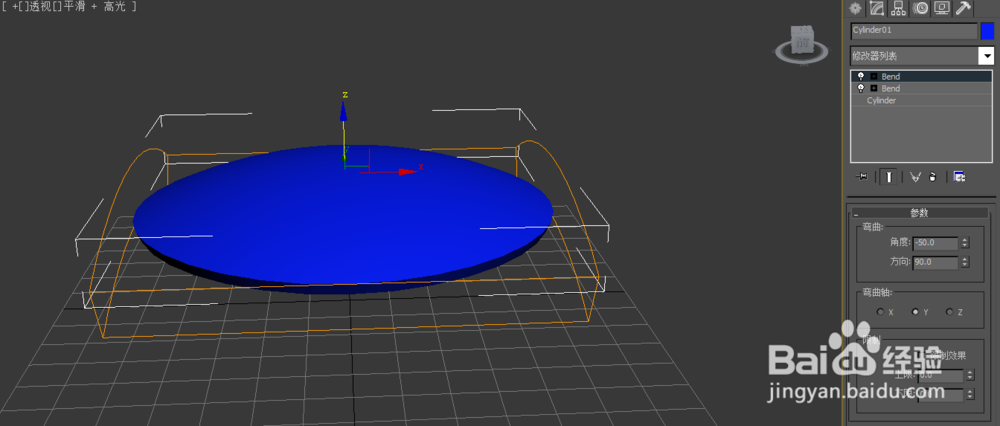
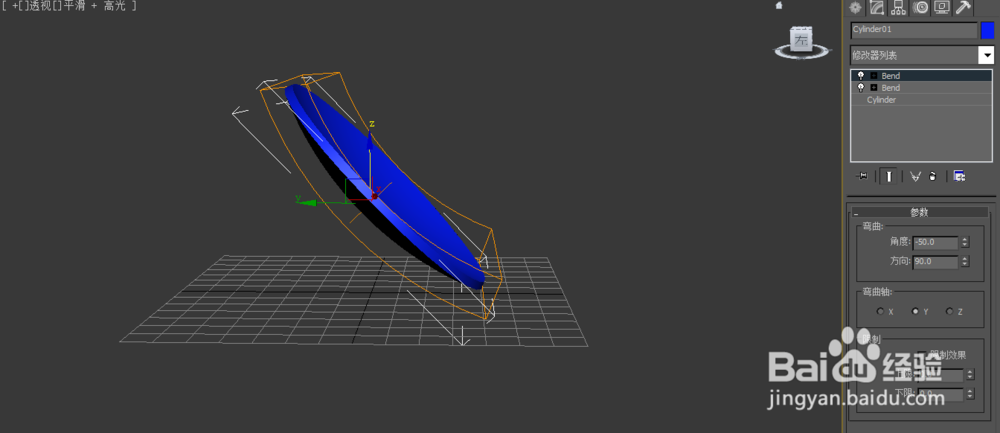
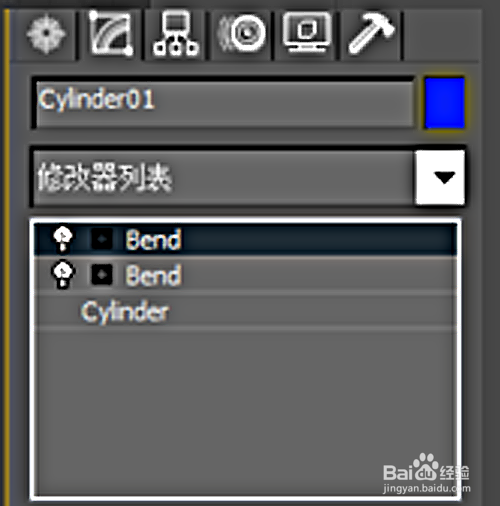
4、注意事项:这种方法制作盾面体需要共用到2个“弯曲”修改器,很多初学者往往以为是一个“弯曲”修改器就搞定了。
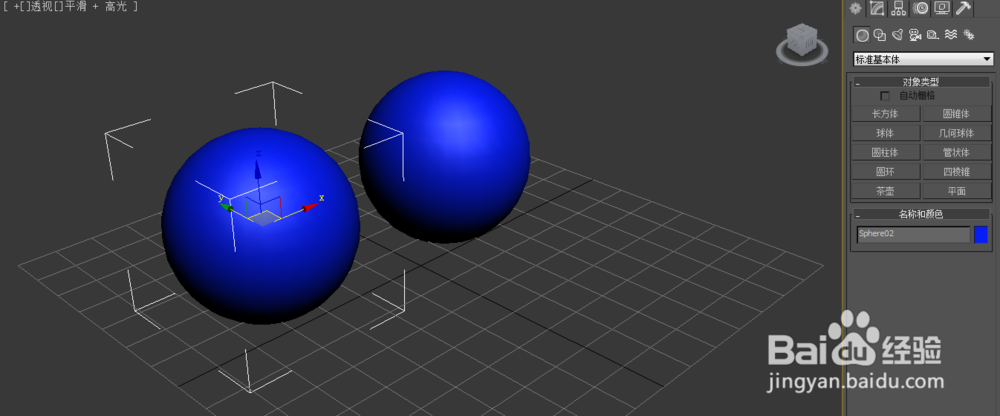
5、盾面体的另一种制作方法:先创建两个球体,将其中两个球体的直径差调制盾面体的厚度两倍。然后使用布尔方式来得到基本的盾面体,之后再通过其它相应功能的修改器调整凹面的尺度即可。