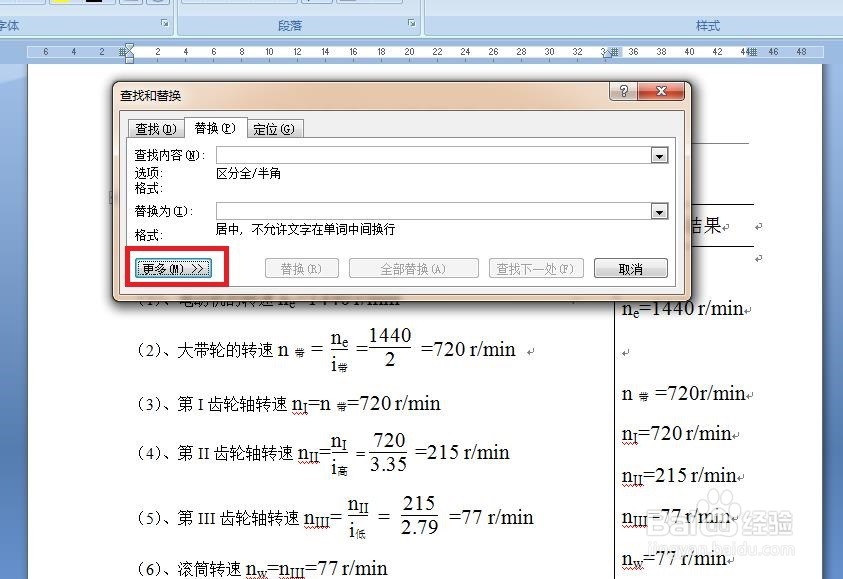
1、按下ctrl+h组合键,打开“查找和替换”对话框的“替换”页,在“替换”页中单击“更多”按钮
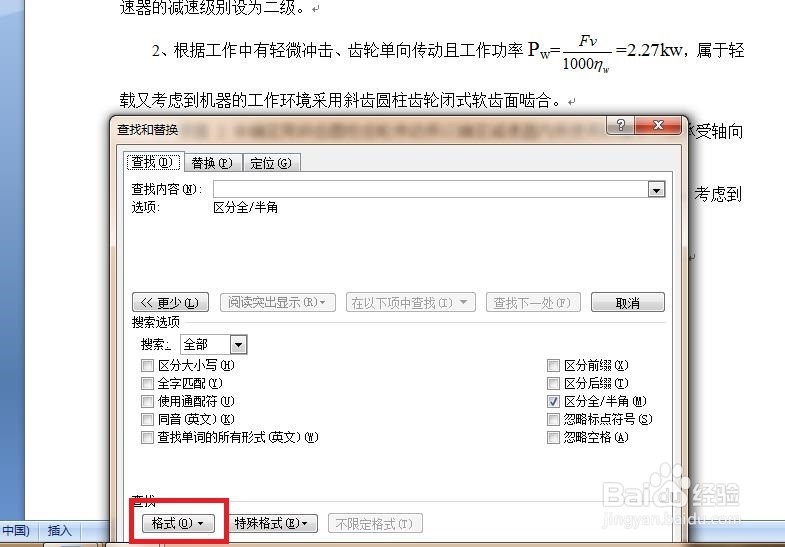
2、在“查找”页——单击“格式”按钮
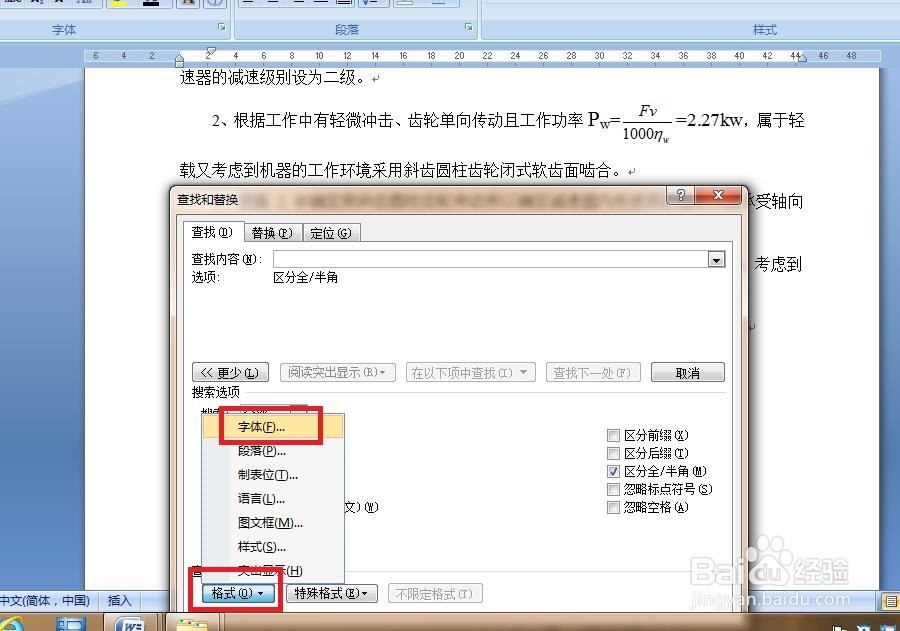
3、在打开的下拉菜单中,选择“字体”按钮
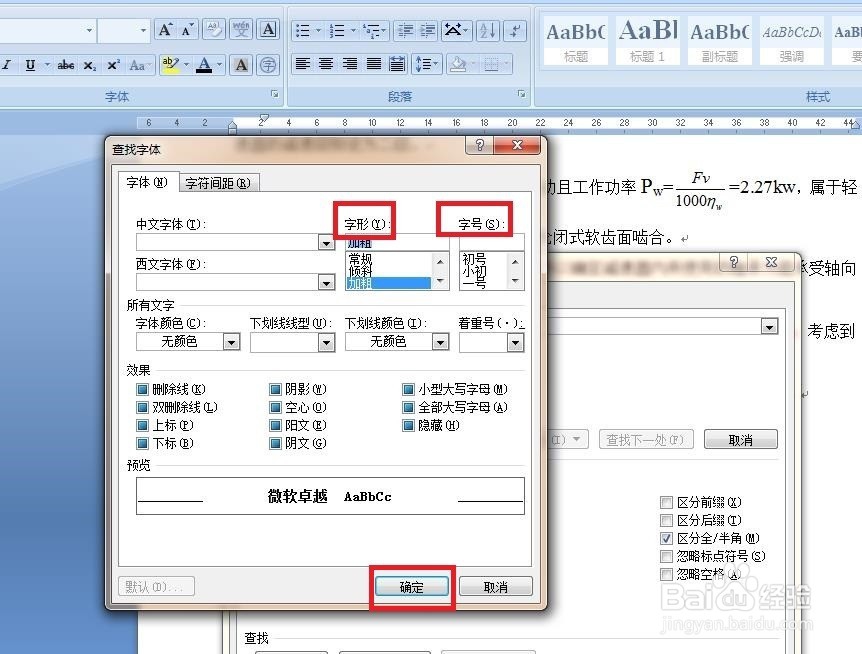
4、设置“字体”为加粗,你也可以选择字号大小,这样检索的更精确,单击“确定”按钮
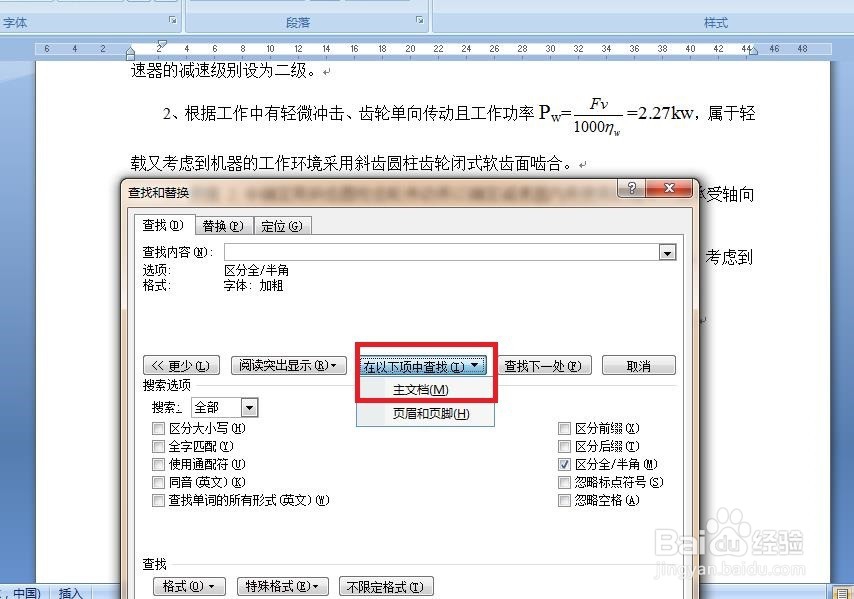
5、单击“在以下项中查找”,在打开的下拉菜单中选择“主文档”,全选文档中的加粗部分和规定的字体大小
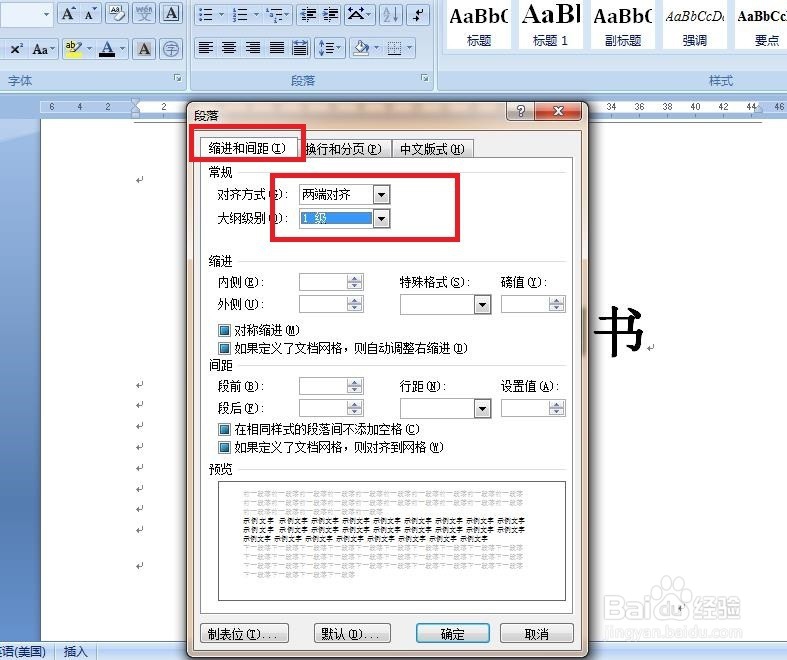
6、在开始选项卡——“段落”组中的对话框启动器,打开“段落”对话框——设置大纲级别——单击“确定”按钮,即可完成规定的设置
时间:2026-04-22 01:32:44
1、按下ctrl+h组合键,打开“查找和替换”对话框的“替换”页,在“替换”页中单击“更多”按钮
2、在“查找”页——单击“格式”按钮
3、在打开的下拉菜单中,选择“字体”按钮
4、设置“字体”为加粗,你也可以选择字号大小,这样检索的更精确,单击“确定”按钮
5、单击“在以下项中查找”,在打开的下拉菜单中选择“主文档”,全选文档中的加粗部分和规定的字体大小
6、在开始选项卡——“段落”组中的对话框启动器,打开“段落”对话框——设置大纲级别——单击“确定”按钮,即可完成规定的设置
