1、1 . 打开QQ浏览器

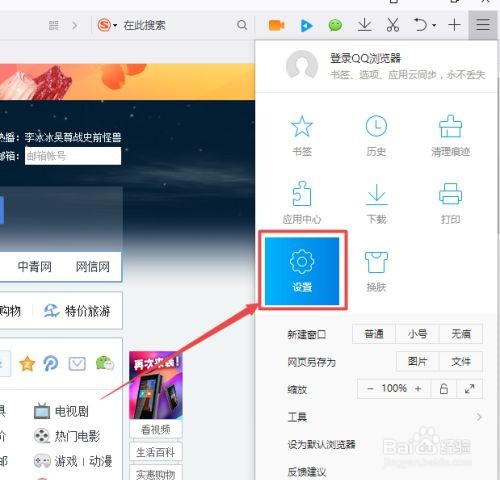
2、点击右上角的三条横线按钮。

3、 3、点击设置。
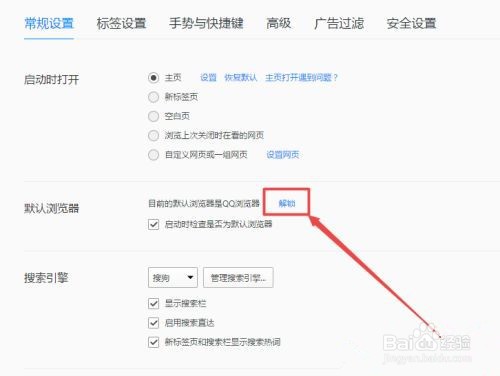
4、如果这个设置默认浏览器设置为锁定了,点击解锁。
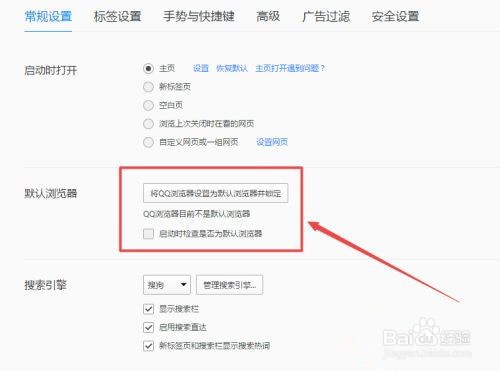
5、变成这样,就解除锁定了,一般问题就解决了。
6、如果点击锁定不管用,就在左下角的搜索栏,输入"默认程序",去系统的设置界面修改默认浏览器。

7、点击浏览器选择一个,或者点击重置,重置所有默认程序。
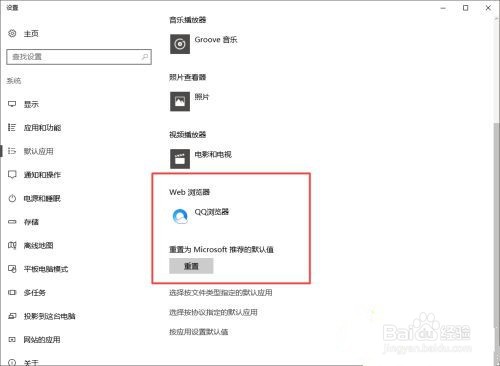
8、 8、在win10的系统设置中,设置以后,默认浏览器修改成别的。

9、现在在qq浏览器的设置页面刷新界面,发现已经解除锁定了。

时间:2026-04-22 04:46:48
1、1 . 打开QQ浏览器
2、点击右上角的三条横线按钮。
3、 3、点击设置。
4、如果这个设置默认浏览器设置为锁定了,点击解锁。
5、变成这样,就解除锁定了,一般问题就解决了。
6、如果点击锁定不管用,就在左下角的搜索栏,输入"默认程序",去系统的设置界面修改默认浏览器。
7、点击浏览器选择一个,或者点击重置,重置所有默认程序。
8、 8、在win10的系统设置中,设置以后,默认浏览器修改成别的。
9、现在在qq浏览器的设置页面刷新界面,发现已经解除锁定了。
