好看的边框怎么画

 时间:2026-02-15 11:15:39

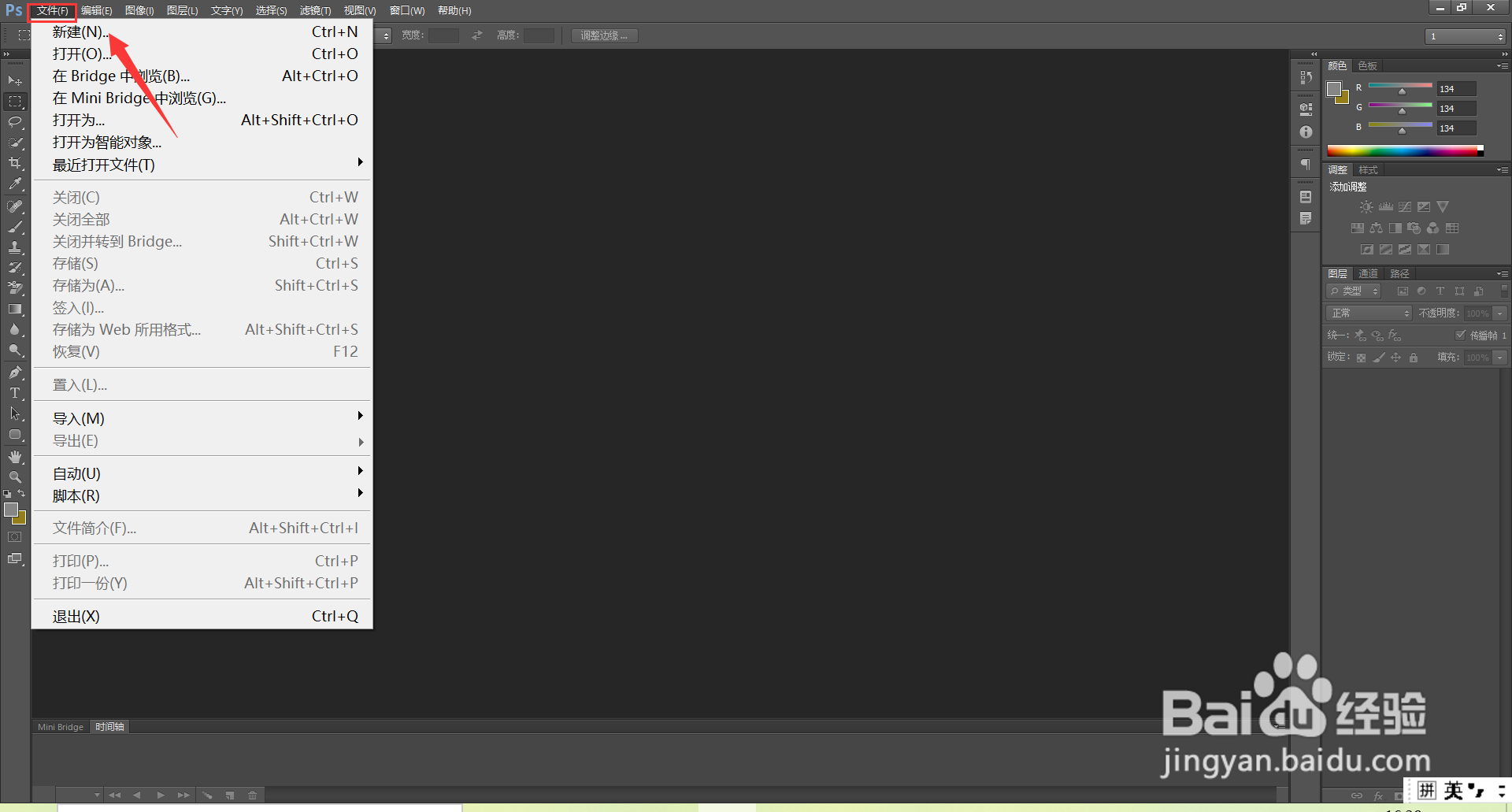
1、新建图层

打开ps,在顶部工具栏找到文件,点击文件菜单栏下的新建。
好看的边框怎么画

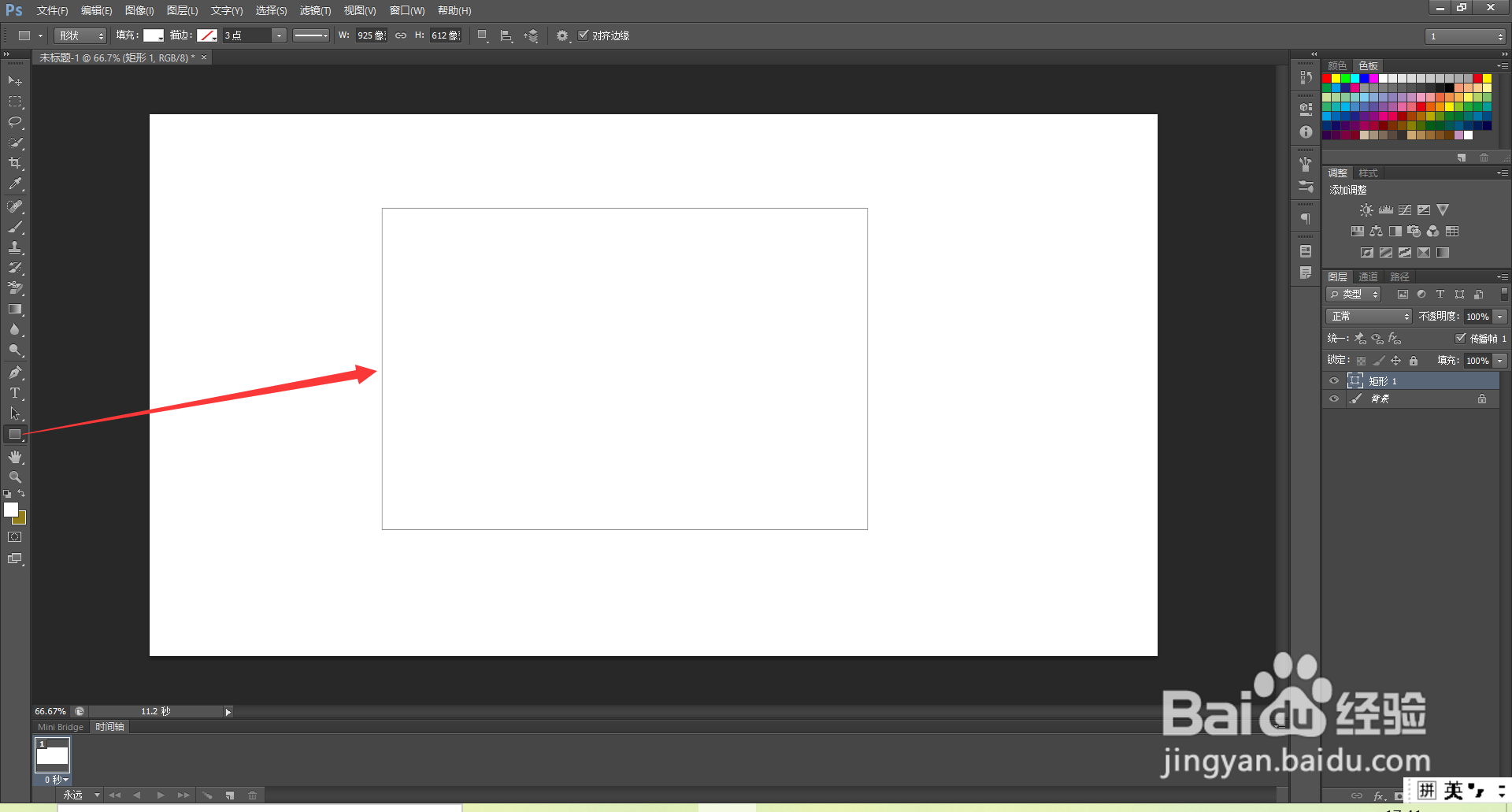
2、画出矩形边框

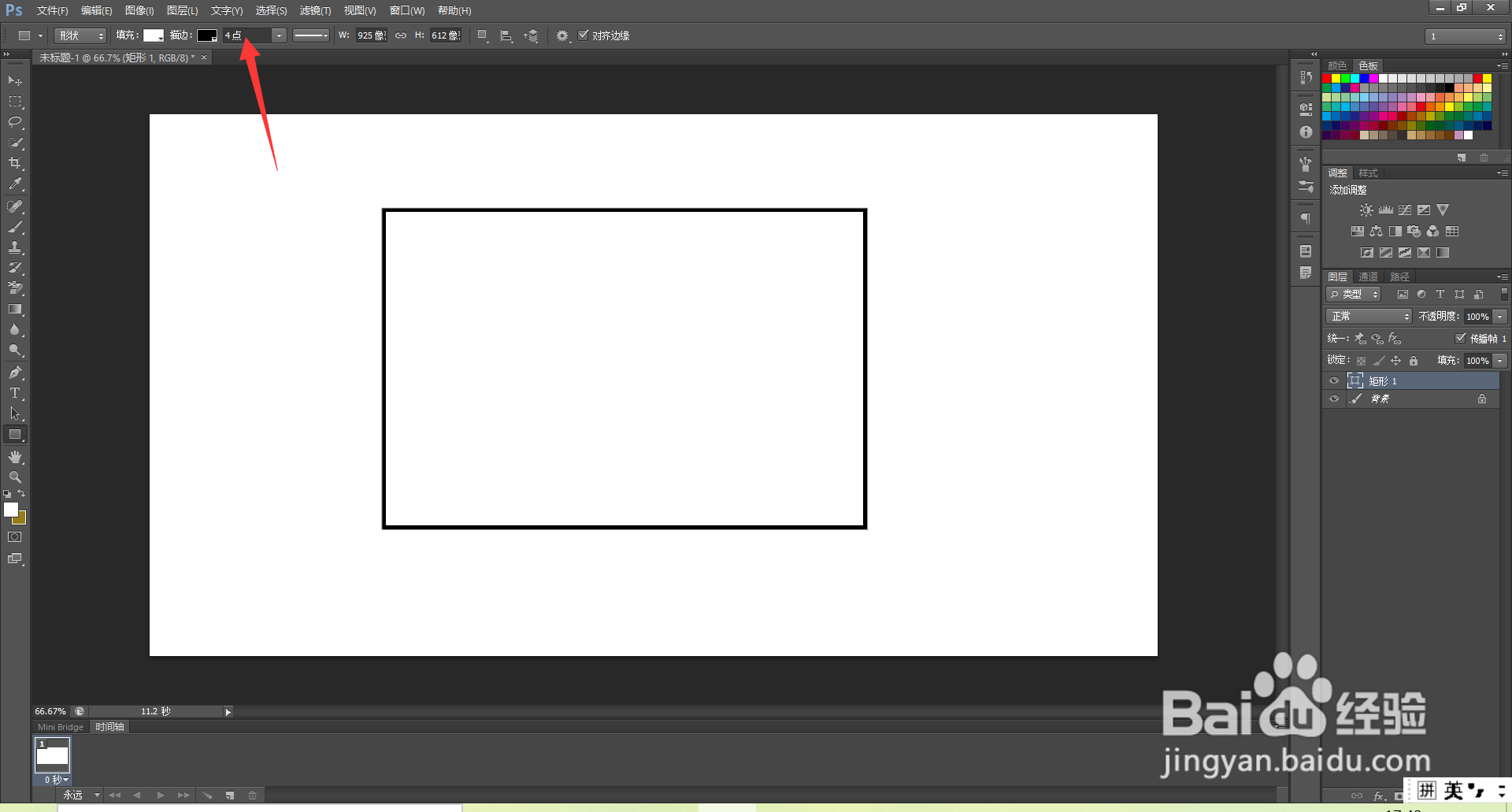
在左边的工具栏中选择矩形工具, 画出一个矩形边框。

好看的边框怎么画

3、设置边框的大小/颜色

在顶部第二行工具栏中,描边设置适合的边框大小和颜色。
好看的边框怎么画

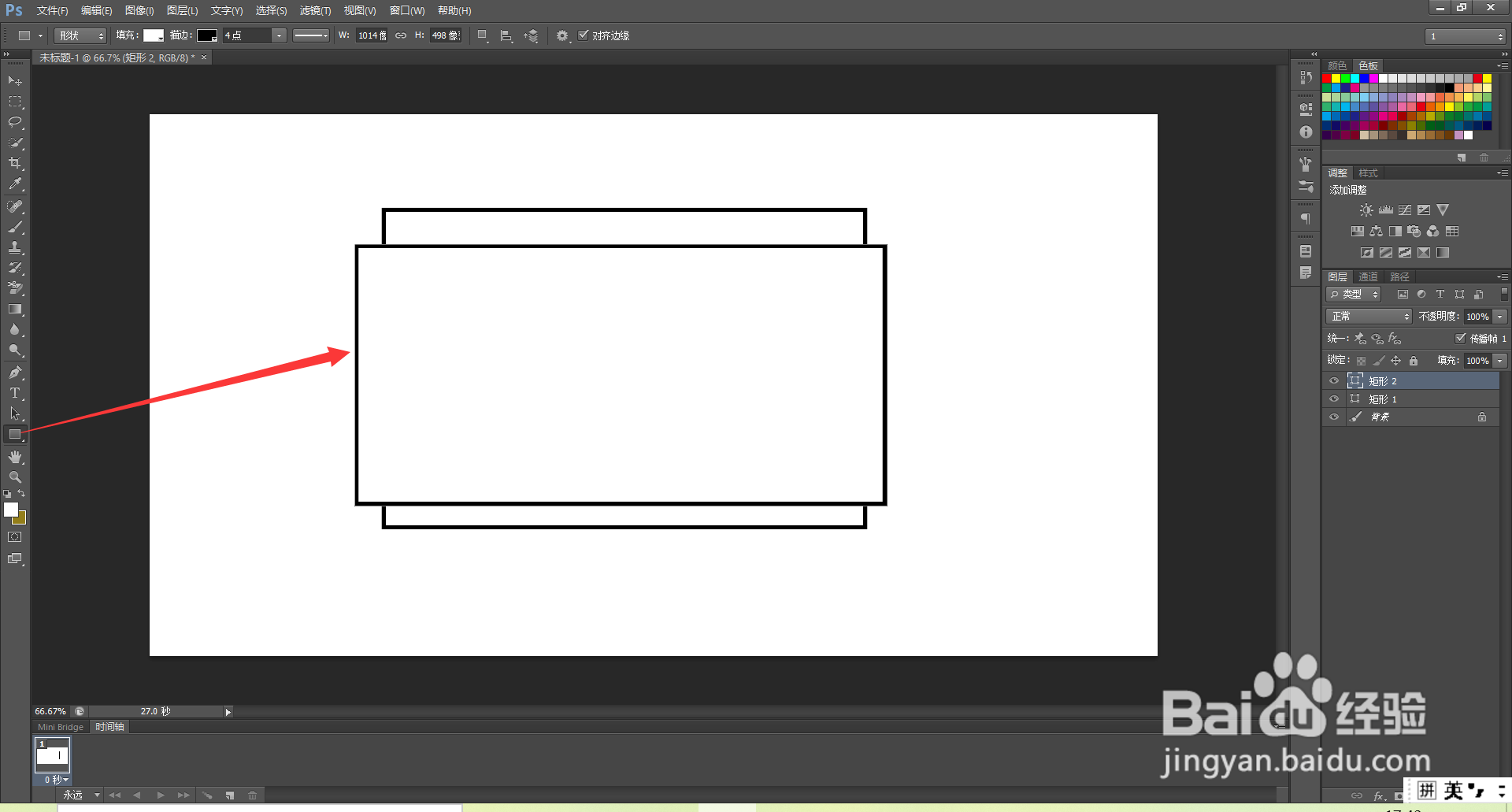
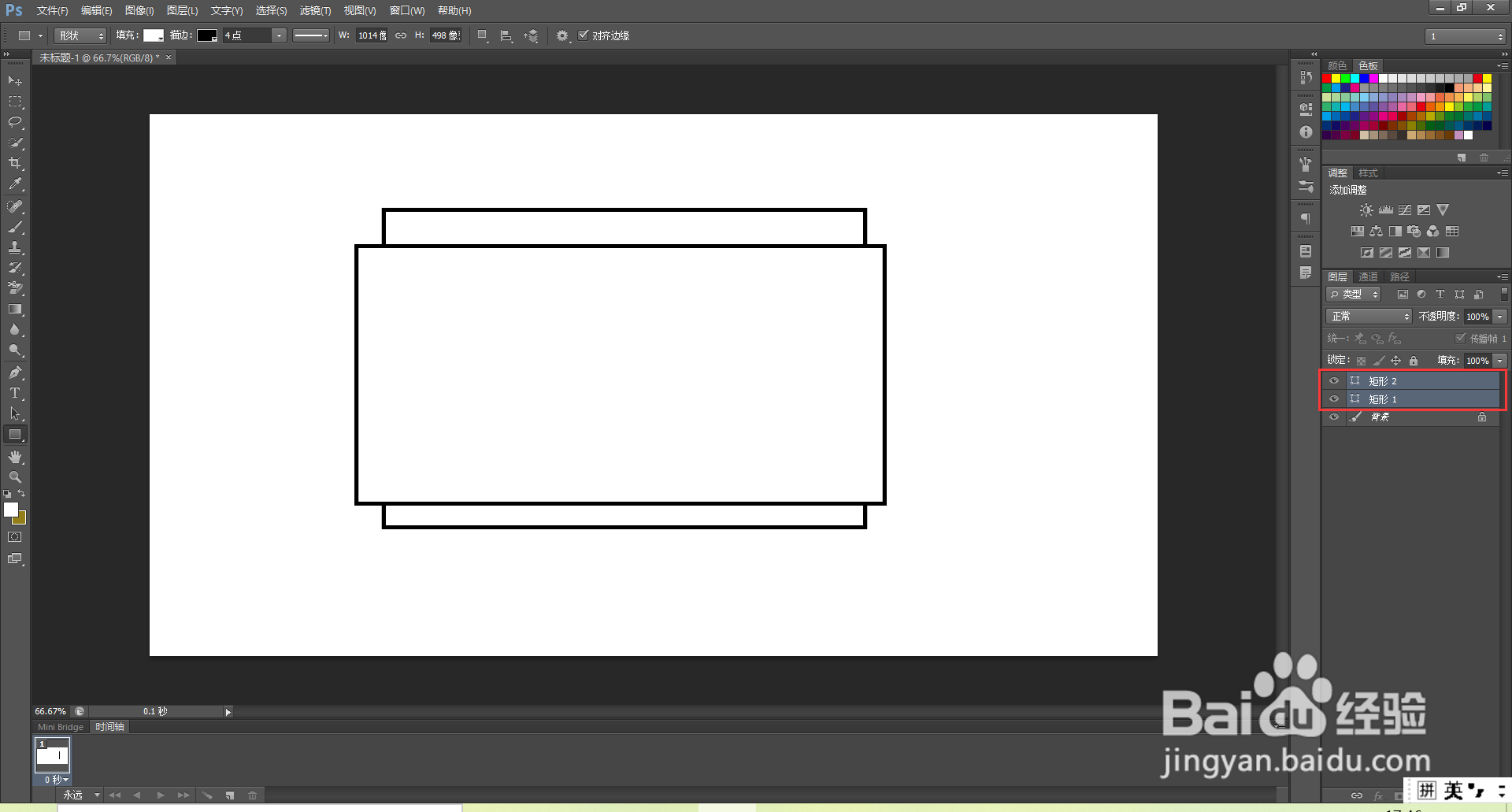
4、重复画矩形边框

选择矩形工具,在先前的边框上再画一个边框。

好看的边框怎么画

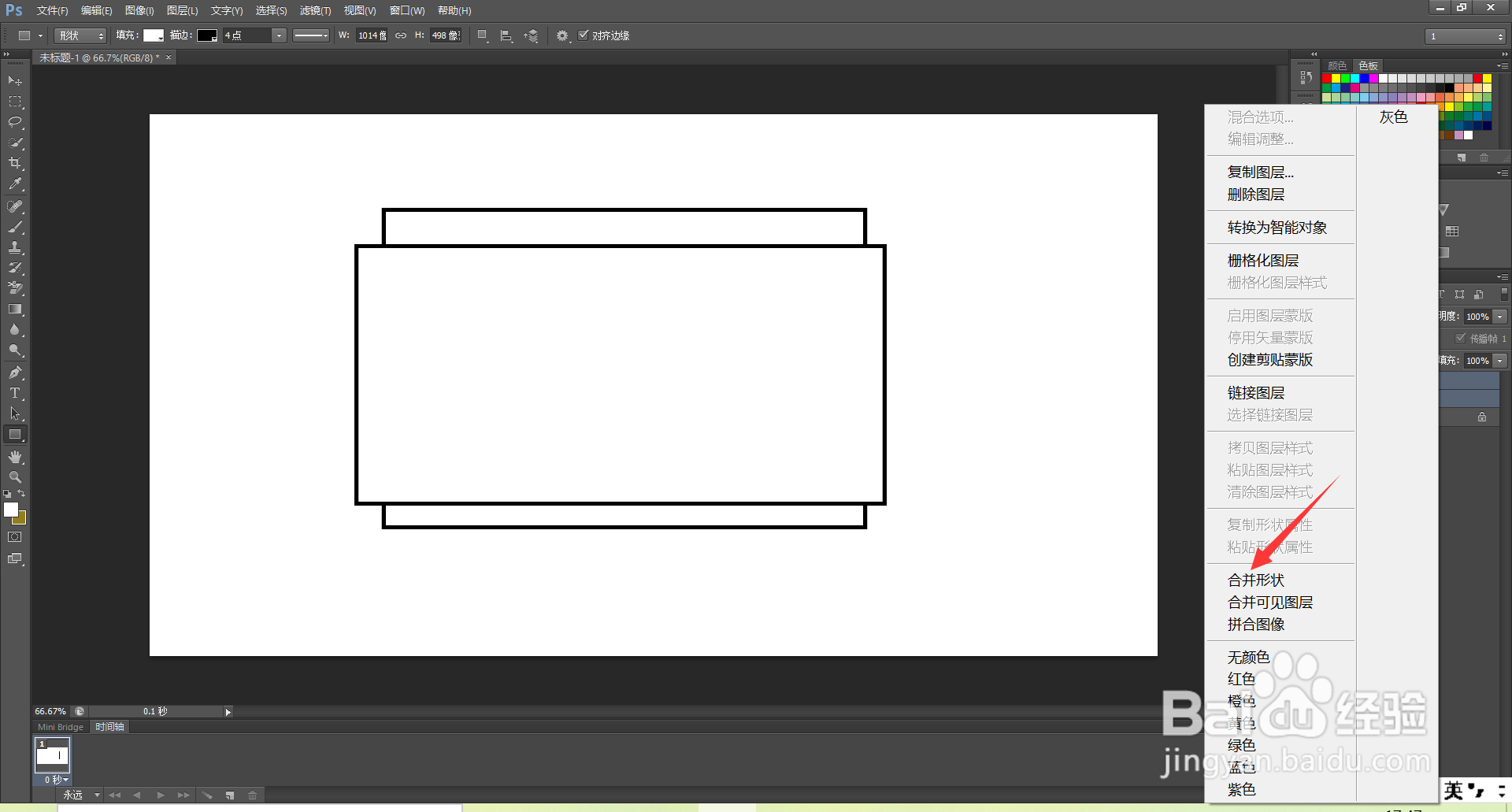
5、选中两个图层

在右边图层菜单栏中,按住鼠标Ctrl选中矩形1和矩形2。
好看的边框怎么画

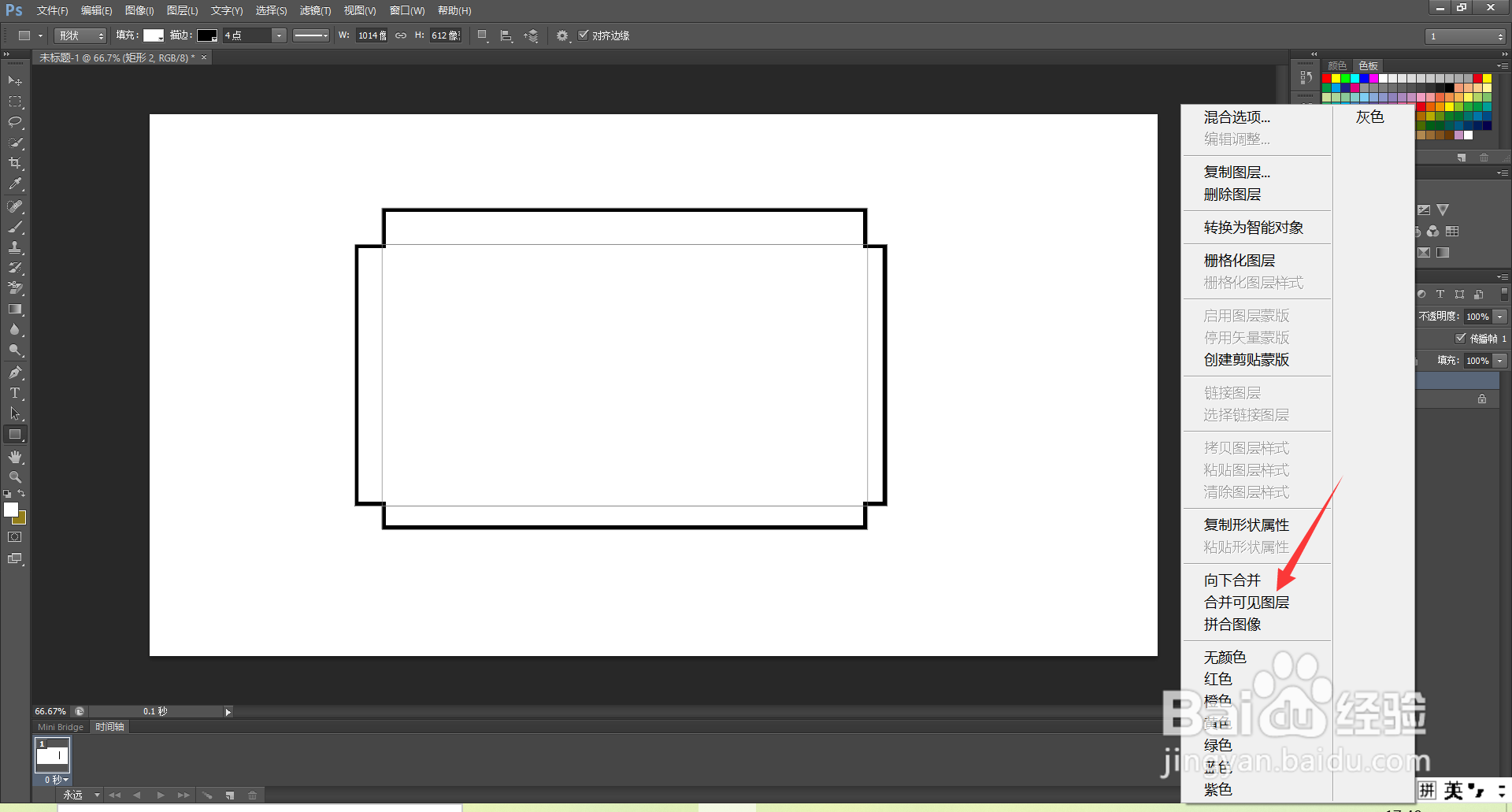
6、选择合并形状

选中两个图层后,鼠标右键单击调出菜单栏,点击合并形状。

好看的边框怎么画

7、选择合并可见图层

鼠标右键单击,调出菜单栏点击合并可见图层,这样就可以画出一个好看的边框了。
好看的边框怎么画

  • 简单边框怎么画
  • 怎么画边框好看又简单
  • 画框怎么画才好看
  • 边框怎么画简单又漂亮
  • 花边边框简笔画怎么画
  • 热门搜索
    长春旅游团 长春旅游网 桂林周边旅游 阳澄湖旅游 上海锦江国际旅游股份有限公司 苏州的旅游景点 英国旅游购物攻略 北京旅游地图高清版 江浙沪旅游攻略 海南国际旅游岛建设发展规划纲要