win10如何更换桌面壁纸图文教程

 时间:2026-02-13 20:57:05

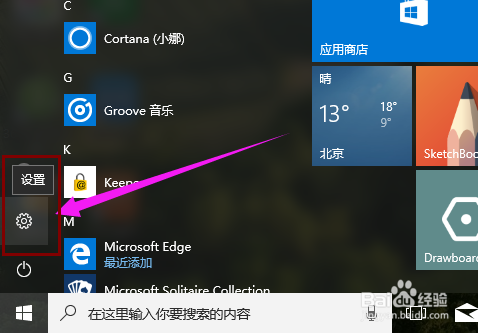
1、第一步,点击左下方的开始菜单,再次点击“设置”;
win10如何更换桌面壁纸图文教程

2、第二步,进入windows设置页面后,选择“个性化”选项;

win10如何更换桌面壁纸图文教程

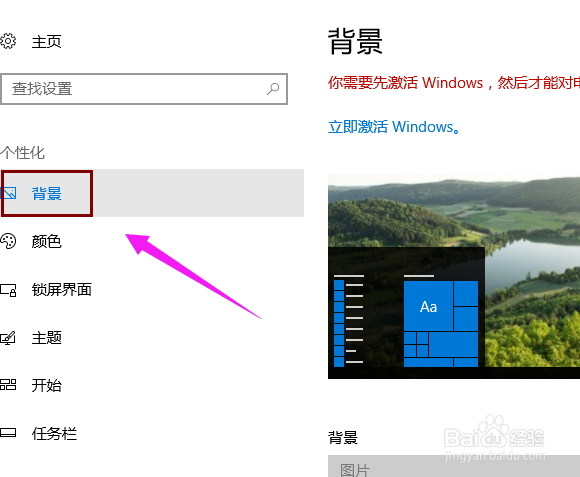
3、第三步,在个性化哪里,点击“背景”;

win10如何更换桌面壁纸图文教程

4、第四步,能够看到“选择图片”点击选择以后,就可以将其设置成桌面背景了;

win10如何更换桌面壁纸图文教程

5、第五步,此外还可以调整壁纸和桌面的切合度;

win10如何更换桌面壁纸图文教程

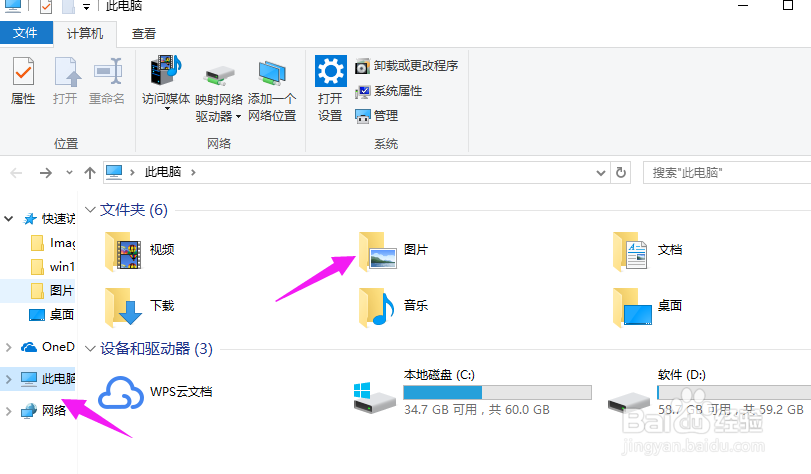
6、第六步,可以将网络上的图片下载到电脑,然后在刚才的设置页面了找到"浏览"这一项,就可以选择电脑硬盘里的任何一张图片作为壁纸了;
win10如何更换桌面壁纸图文教程

7、第七步,也可以下载壁纸软件,如搜狗壁纸软件,在那里可以找到各种各样的壁纸,还可以搜索。

win10如何更换桌面壁纸图文教程

  • Win10总提示已重置应用默认设置怎么解决?
  • win10在锁屏界面怎么快速启动软件?
  • Windows10系统禁用/恢复Win+X组合键的方法
  • 电脑什么系统最好用
  • Excel怎么显示加载项用户接口错误
  • 热门搜索
    国内旅游目的地 淄博市旅游局 釜山旅游 春天旅游推荐 途牛网旅游团购 商洛旅游景点大全 泰国苏梅岛旅游攻略 欧美旅游 佛得角旅游 荆门旅游景点大全