excel表格不能插入列怎么办 怎么插入列

 时间:2026-02-13 03:15:28

1、平时如果想要插入列的话,我们直接在想要插入列的右边点击列标,也就是这里的“E”就可以了,但如果不小心操作错误,就无法搁彩成功插入列良侧茄。

excel表格不能插入列怎么办 怎么插入列

2、右键点击插入列不成功,跳出错误提示框,可能有一些初学者看不太懂提示杠的意思,不懂得具体怎么操作,这里具体操作一下。

excel表格不能插入列怎么办 怎么插入列

3、点击“确定”关掉提示框。根据提示按住键盘上的Ctrl+End键,这时鼠标就会跳到最后一个单元格。

excel表格不能插入列怎么办 怎么插入列

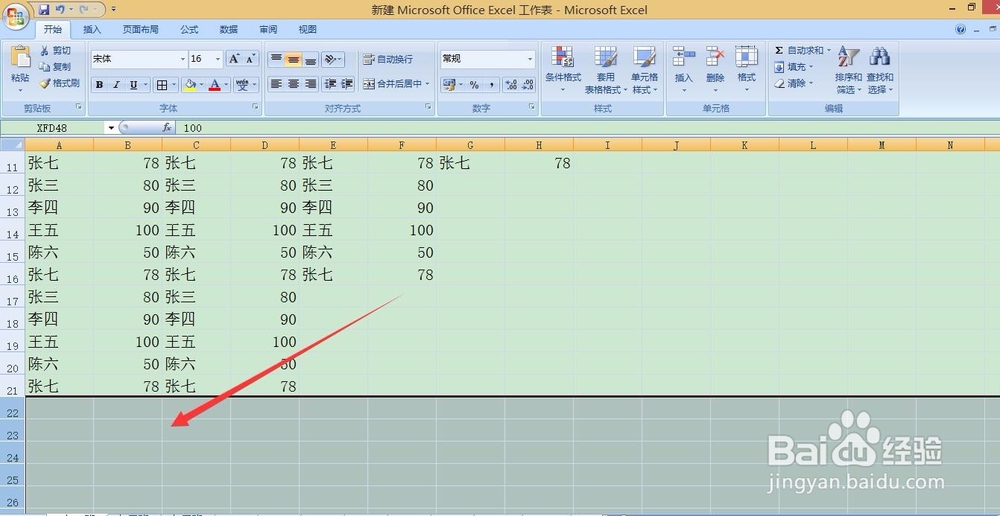
4、按住Shift,再拉底下的进度条,一直拉到最前面,回到编辑的表格最后一列,这样这些内容就全部选中了,全部删除即可。

excel表格不能插入列怎么办 怎么插入列

5、同样的方法,Ctrl+End,将最后一个单元格到编辑表格的最后一行选中并删除。
excel表格不能插入列怎么办 怎么插入列

6、现在再选中一列,右键点击鼠冲速标,点击“插入”,就可以成功插入列了。

excel表格不能插入列怎么办 怎么插入列

  • excel无法插入列该怎么办
  • 怎样解决Excel表格无法插入行或插入列的问题
  • Excel无法插入新单元格解决方法
  • 如何解决excel表格中不能插入行或列
  • Excel无法插入列怎么解决
  • 热门搜索
    上海到台湾旅游 香港旅游公司 七月份适合去哪旅游 南京途牛旅游网 大青沟旅游 井岗山旅游 南昌旅游社 十一国内旅游推荐 三月份去哪里旅游好 深圳到澳门旅游攻略